Chrome-Erweiterungen für Studenten: 5 behalten, Rest löschen
Die meisten Studenten brauchen nur fünf Arten von Chrome-Erweiterungen: einen Seiten-Blocker für den Fokus, ein Lerntool, das Seiten und Videos in Fragen verwandelt, eine Literaturverwaltung, ein Vorlesetool und einen Passwortmanager. Entferne den Rest, prüfe die Berechtigungen jeder Erweiterung und nutze ein eigenes Chrome-Profil nur fürs Lernen.
Öffne jetzt die Erweiterungsseite von Chrome. Die meisten finden eine lange Reihe von Symbolen: drei Gutschein-Finder, zwei Screenshot-Tools, eine Farbpipette aus einem Designkurs und einen Dunkelmodus, den sie vergessen hatten. Jede davon kann einen Teil deines Surfverhaltens lesen, und kaum eine hilft dir beim Lernen. Die besten Chrome-Erweiterungen für Studenten sind eine kurze Liste, bewusst gewählt, der Rest gelöscht.
Dieser Ratgeber gibt dir die fünf Arten, die sich lohnen, einen fünfminütigen Sicherheitscheck und ein Browser-Setup, das konzentriertes Lernen zum Standard macht, statt zum Kampf.
Welche Chrome-Erweiterungen für Studenten lohnen sich?
Fünf Arten decken fast alles ab: ein Website-Blocker, ein Lerntool, das Seiten in Übung verwandelt, eine Literaturverwaltung, ein Vorlesetool und ein Passwortmanager. Alles andere muss sich seinen Platz verdienen, indem es dir jede Woche Zeit spart.
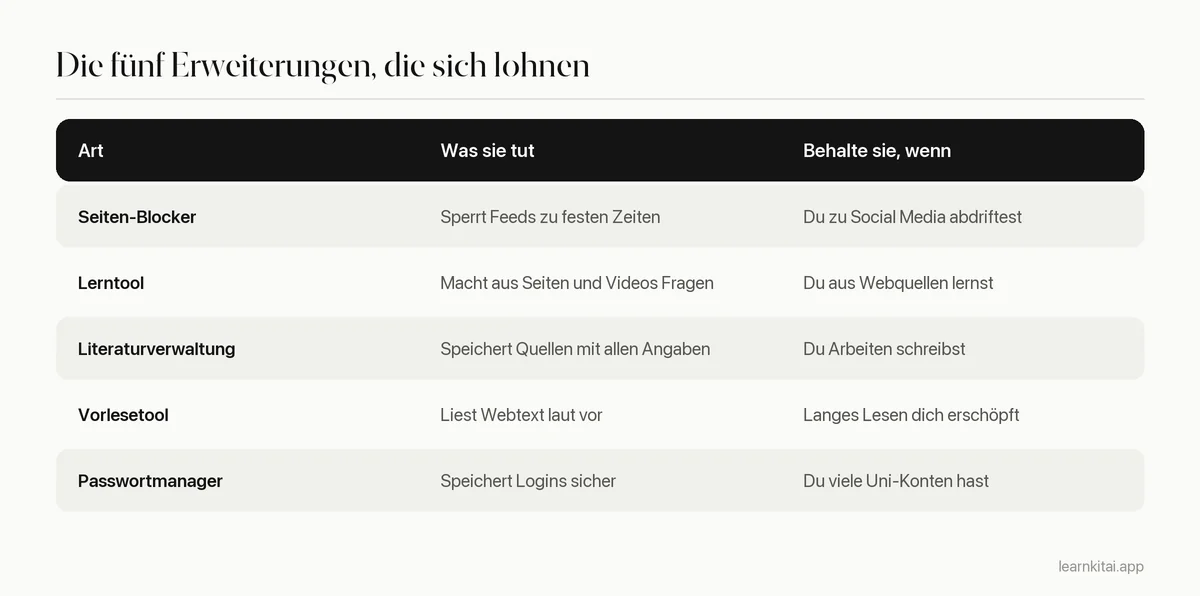
Eine Literaturverwaltung wie der Zotero Connector zahlt sich beim ersten Literaturverzeichnis aus. Ein Vorlesetool hilft allen, die besser mit den Ohren lernen, und ist besonders nützlich mit Legasthenie-Lernhilfen. Die beiden, die deine tägliche Gewohnheit am meisten verändern, sind aber der Blocker und das Lerntool.
Helfen Website-Blocker wirklich beim Fokus?
Sie helfen, indem sie die Wahl abnehmen. Studien zeigen, dass die Aufmerksamkeit am Bildschirm sehr oft wechselt und selbst ein Handy in der Nähe Konzentration abzieht. Ein Blocker kann dich nicht zum Lernen bringen, aber er nimmt zu festen Zeiten den leichtesten Ausweg vom Tisch.
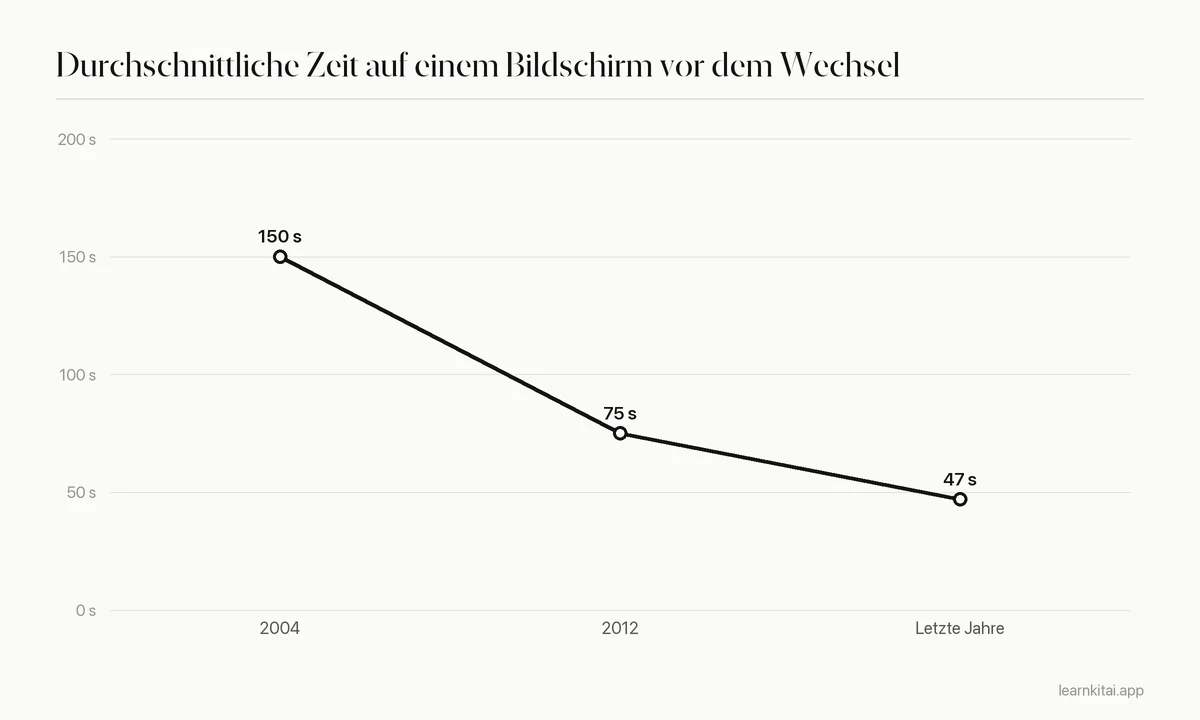
Die Forscherin Gloria Mark von der UC Irvine verfolgt die Bildschirmaufmerksamkeit seit zwei Jahrzehnten. Ihr Team fand, dass Menschen 2004 etwa 2,5 Minuten auf einem Bildschirm blieben, bevor sie wechselten, und dass der Durchschnitt in den letzten Jahren auf etwa 47 Sekunden gefallen ist. Jeder Wechsel zu einem Feed ist ein kleiner Ausstieg aus dem tiefen Denken.
Auch die Ablenkungen deines Laptops beeinflussen das Lernen im Unterricht. Eine Studie von Sana und Kollegen fand, dass Studierende, die in einer Vorlesung am Laptop multitaskten, schlechter abschnitten, ebenso wie Kommilitonen, die ihre Bildschirme sehen konnten. Ein Blocker für die Vorlesungszeiten schützt dich und die Leute hinter dir. Kombiniere ihn auch mit einem Plan für dein Handy; siehe Handy-Ablenkung beim Lernen.
Sind Chrome-Erweiterungen für Studenten sicher?
Die meisten ja, aber manche verlangen weit mehr Zugriff, als sie brauchen. Eine Erweiterung, die deine Daten auf jeder Website sehen kann, könnte im Prinzip auch deine Uni-Mail und Bankseiten sehen. Installiere nur, was du nutzt, von bekannten Anbietern, und prüfe die Berechtigungen.
Googles eigene Hilfeseite erklärt, dass eine Erweiterung mit Zugriff auf deine Daten auf allen Websites, die du besuchst, alles sehen und ändern kann, was auf jeder Seite steht, die du aufrufst, auch auf Bank- und Social-Media-Seiten. Manche Tools brauchen das, um zu funktionieren. Ein Dunkelmodus oder ein Seitenleser muss die Seite schließlich sehen. Die Frage ist, ob du dem Anbieter vertraust und das Tool genug nutzt, um es zu rechtfertigen.
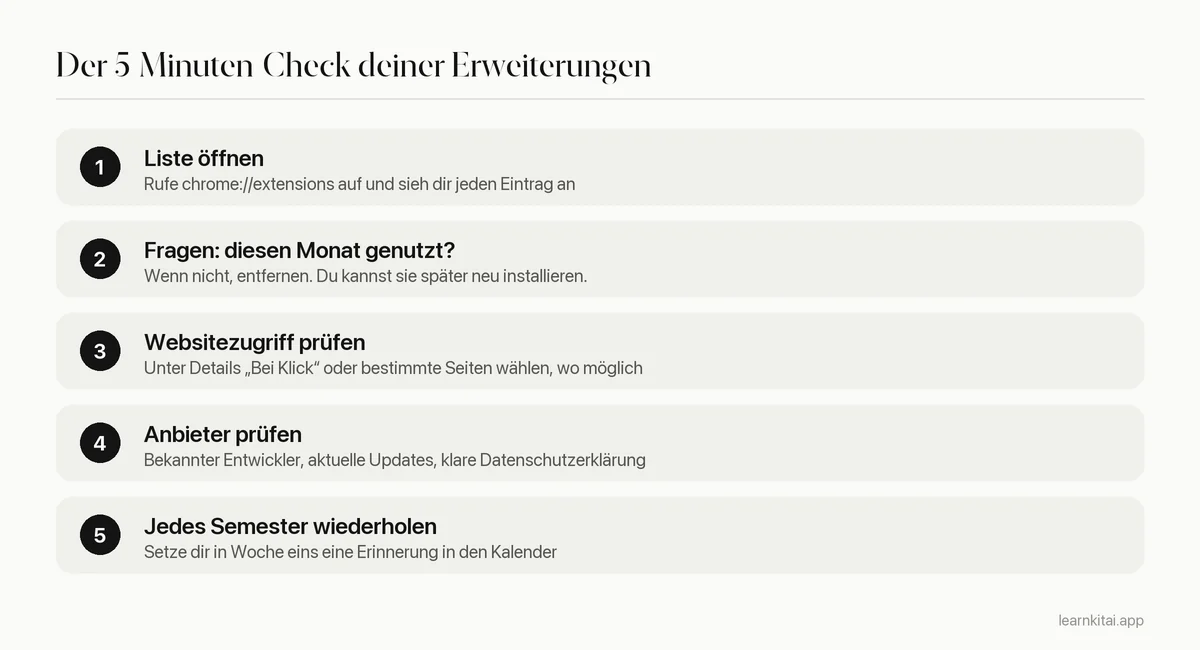
Die Einstellung zum Websitezugriff in Schritt drei wird zu selten genutzt. Viele Erweiterungen funktionieren auch mit „Bei Klick“, das heißt, sie sehen eine Seite nur, wenn du auf ihr Symbol drückst. Dieser eine Schalter senkt den größten Teil des Risikos.
Was ist mit KI-Schreib-Erweiterungen?
Einige der beliebtesten Chrome-Erweiterungen für Studenten versprechen inzwischen, auf jeder Seite für dich zu schreiben, umzuschreiben oder zu antworten. Sei hier aus zwei Gründen vorsichtig. Erstens brauchen sie meist Zugriff auf jede Seite, die du besuchst, auch auf deine Lernplattform und deine Mail. Zweitens kann ein Tool, das deinen Forumsbeitrag oder deine Quizantwort entwirft, die KI-Regeln deines Kurses verletzen, auch wenn es sich wie eine kleine Abkürzung anfühlt. Grammatikkorrekturen sind meist in Ordnung; erzeugter Text oft nicht. Bist du unsicher, wo dein Kurs die Grenze zieht, lies KI und Plagiat, bevor du etwas installierst, das für dich schreibt.
Wie kann eine Erweiterung beim Lernen mit einer Webseite oder einem Video helfen?
Eine Lern-Erweiterung kann den Artikel oder das Video, das du gerade ansiehst, in eine Zusammenfassung, Karteikarten oder Quizfragen verwandeln, ohne Kopieren und Einfügen. So wird aus passivem Scrollen im Web aktives Abrufen.
Vieles, was du lernst, liegt im Browser: zugewiesene Artikel, Online-Lehrbücher, Vorlesungsvideos auf YouTube. Lesen oder Schauen ist ein Anfang, aber du merkst dir weit mehr, wenn du dich danach selbst testest. Ein Lerntool in der Seitenleiste hält die Quelle links und die Fragen rechts, sodass du eine Antwort in Sekunden prüfst. Für lange Texte siehe Artikel schnell zusammenfassen, für Videos Karteikarten aus einem YouTube-Video.
Die LearnKit-Chrome-Erweiterung funktioniert so. Sie öffnet sich in der Seitenleiste und bearbeitet die aktuelle Seite, ein YouTube-Video oder markierten Text und gibt dir dazu eine Zusammenfassung, Karteikarten oder ein Quiz.
Wie richtest du Chrome zum Lernen ein?
Lege ein eigenes Chrome-Profil fürs Lernen an. Gib ihm nur deine Lern-Erweiterungen, deine Uni-Lesezeichen und den Blocker. Dein privates Profil behält alles andere. Das Wechseln der Profile wird zum klaren Signal, dass die Lernzeit begonnen hat.
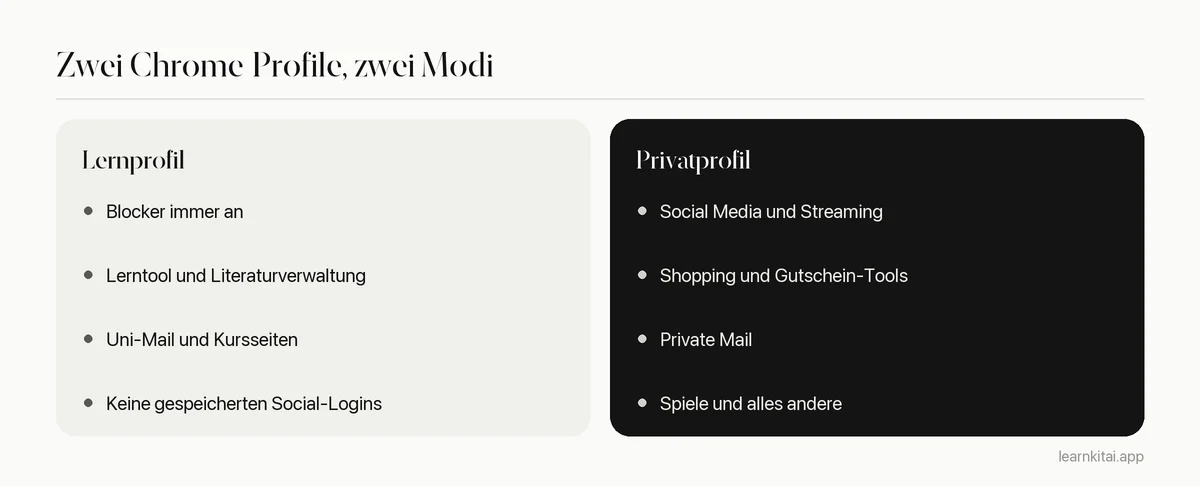
Das ist in zehn Minuten eingerichtet und nimmt überraschend viel Reibung weg. Wenn sich dein Lernfenster nur mit Kurs-Tabs öffnet und kein Feed einen Klick entfernt ist, hängt der Fokus nicht mehr von Willenskraft ab. Es ist die Browser-Version der Idee vom aufgeräumten Schreibtisch aus Konzentration beim Lernen.
Häufige Fehler
- Jede „Top 20 Erweiterungen für Studenten“-Liste auf einmal installieren.
- Den Websitezugriff auf „alle Seiten“ lassen, obwohl „bei Klick“ reichen würde.
- Einen Blocker behalten, den du in den Lernzeiten mit einem Klick ausschalten kannst.
- Eine KI-Erweiterung nur zum Lesen von Zusammenfassungen nutzen, nie zum Testen.
- Vergessen, dass jede Erweiterung Chrome ein wenig verlangsamen kann.
Weniger, bessere Erweiterungen machen deinen Browser ruhiger, schneller und sicherer. Behalte die, die dir beim Fokus und Lernen helfen, und lass den Rest los. Mehr Wege, KI-Tools in deine Routine zu holen, findest du unter KI zum Lernen nutzen.
Häufige Fragen
Funktionieren Chrome-Erweiterungen auf Schul-Chromebooks?
Oft nur, wenn deine Schule sie erlaubt. Verwaltete Chromebooks können Installationen sperren oder dich auf eine freigegebene Liste beschränken. Frag die IT deiner Schule, wenn dir eine Erweiterung fehlt, die du brauchst.
Machen Erweiterungen meinen Browser langsamer?
Jede verursacht etwas Last, manche viel. Fühlt sich Chrome träge an, deaktiviere die Erweiterungen nacheinander, um die Ursache zu finden, und entferne alle, die du nicht nutzt.
Sind kostenlose Erweiterungen sicher?
Viele kostenlose Erweiterungen sind sicher und gut gepflegt. Nicht der Preis ist das Signal, sondern Anbieter, Update-Verlauf, Bewertungen und die verlangten Berechtigungen. Sei besonders vorsichtig bei Erweiterungen, die Zugriff auf alle Seiten verlangen.
Kann ich eine Lern-Erweiterung auf PDFs in Chrome nutzen?
Manche Erweiterungen können im Browser geöffnete PDFs lesen, andere nicht, je nach Bauweise. Funktioniert eine nicht, lade das PDF stattdessen in der Webversion des Tools hoch.
Quellen
- Can't pay attention? You're not alone, University of California (UC Irvine) (Gloria Mark: Aufmerksamkeit auf einem Bildschirm 2004 etwa 2,5 Minuten, 2012 etwa 75 Sekunden, in den letzten Jahren etwa 47 Sekunden.)
- Laptop multitasking hinders classroom learning for both users and nearby peers, Sana, Weston and Cepeda, Computers & Education, 2013 (Laptop-Multitasker und Mitlernende in deren Sichtfeld schnitten nach einer Vorlesung in einem Test schlechter ab.)
- Permissions requested by apps and extensions, Google Chrome Web Store Help (Erklärt die Warnung bei Zugriff auf deine Daten auf allen besuchten Websites.)
Weiterlesen
Mit KI lernen: Sie soll dich abfragen, nicht für dich denken
KI kann dich zu einer stärkeren oder zu einer abhängigeren Lernenden machen. Der Unterschied: Denkt sie für dich, oder bringt sie dich zum Denken?
Handy Ablenkung beim Lernen: Lautlos reicht nicht
Dein Handy kann dich Konzentration kosten, selbst wenn es lautlos mit dem Display nach unten liegt. Was die Forschung zeigt und ein Aufbau, der es wirklich aus deiner Lernzeit heraushält.