Rozszerzenia Chrome dla studentów: zostaw 5, resztę usuń
Większość studentów potrzebuje tylko pięciu rodzajów rozszerzeń Chrome: blokera stron dla skupienia, narzędzia do nauki zamieniającego strony i filmy w pytania, menedżera cytowań, czytnika na głos i menedżera haseł. Usuń resztę, sprawdź uprawnienia każdego z nich i miej osobny profil Chrome tylko do nauki.
Otwórz teraz stronę rozszerzeń Chrome. Większość studentów widzi długi rząd ikon: trzy wyszukiwarki kuponów, dwa narzędzia do zrzutów ekranu, próbnik kolorów z jednych zajęć z projektowania i tryb ciemny, o którym zapomnieli. Każde z nich może czytać część twojego przeglądania, a niewiele pomaga w nauce. Najlepsze rozszerzenia Chrome dla studentów to krótka lista, wybrana celowo, a reszta usunięta.
Ten poradnik podaje pięć rodzajów, które warto zachować, pięciominutowy audyt bezpieczeństwa i ustawienie przeglądarki, dzięki któremu skupiona nauka staje się domyślna zamiast być walką.
Które rozszerzenia Chrome dla studentów warto zachować?
Pięć rodzajów pokrywa prawie wszystko: bloker stron, narzędzie do nauki zamieniające strony w ćwiczenia, menedżer cytowań, czytnik na głos i menedżer haseł. Cała reszta powinna zasłużyć na miejsce, oszczędzając ci czas co tydzień.
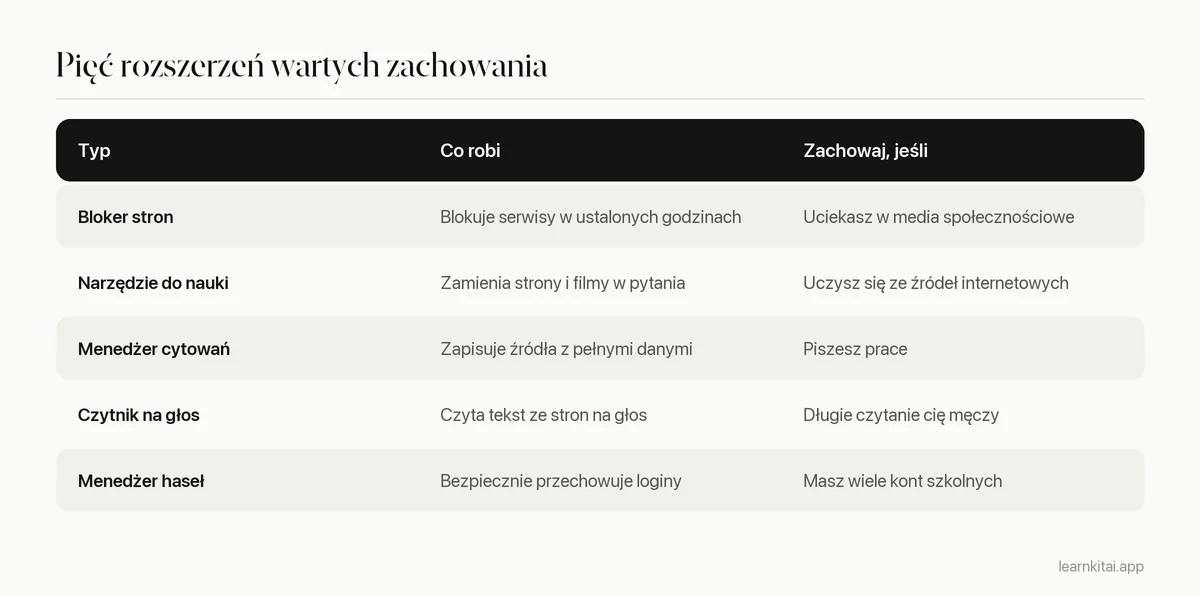
Menedżer cytowań, taki jak Zotero Connector, zwraca się przy pierwszej bibliografii. Czytnik na głos pomaga każdemu, kto lepiej uczy się ze słuchu, i jest szczególnie przydatny wśród narzędzi do nauki przy dysleksji. Dwa, które najbardziej zmieniają twoje codzienne nawyki, to jednak bloker i narzędzie do nauki.
Czy blokery stron naprawdę pomagają się skupić?
Pomagają, bo usuwają wybór. Badania pokazują, że uwaga na ekranach przełącza się bardzo często i że nawet telefon w pobliżu potrafi osłabić skupienie. Bloker nie zmusi cię do nauki, ale zabiera ze stołu najłatwiejszą ucieczkę w ustalonych godzinach.
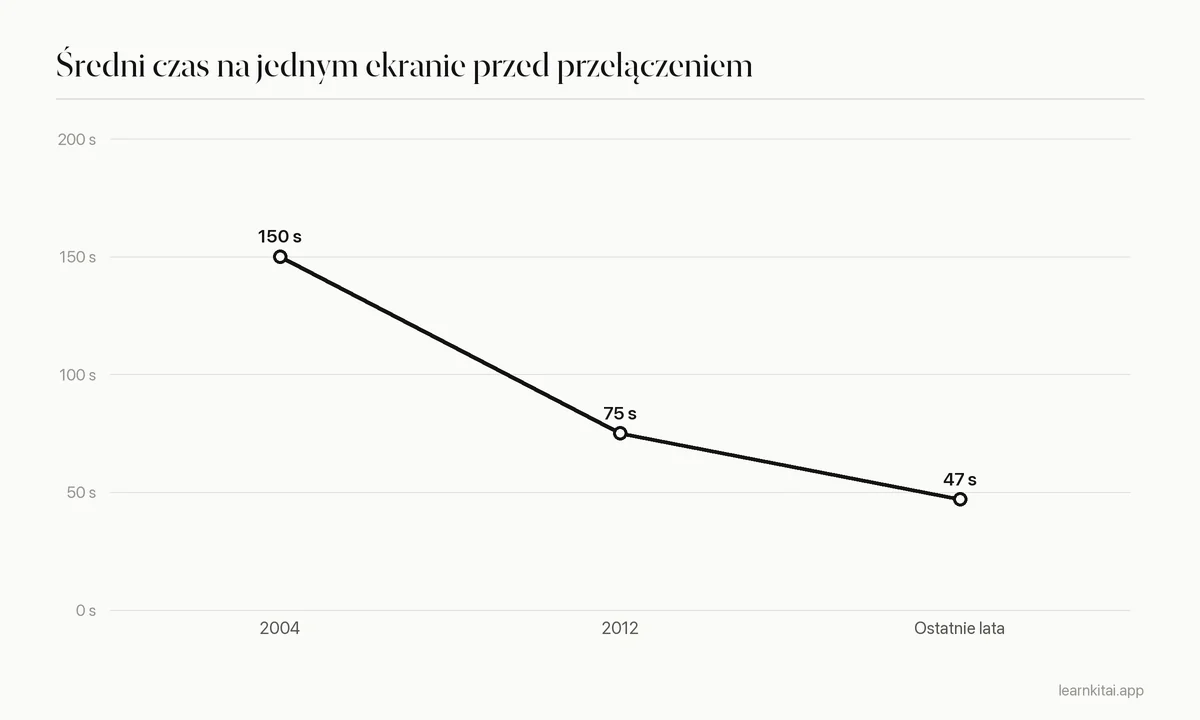
Badaczka z UC Irvine Gloria Mark od dwóch dekad śledzi uwagę na ekranach. Jej zespół stwierdził, że w 2004 roku ludzie zostawali na jednym ekranie około 2,5 minuty przed przełączeniem, a średnia spadła do około 47 sekund w ostatnich latach. Każde przełączenie na kanał to małe wyjście z głębokiego myślenia.
Rozproszenia na własnym laptopie wpływają też na naukę na zajęciach. Badanie Sana i współpracowników wykazało, że studenci wykonujący wiele czynności naraz na laptopach podczas wykładu mieli niższe wyniki, podobnie jak koledzy, którzy widzieli ich ekrany. Bloker ustawiony na godziny zajęć chroni ciebie i osoby za tobą. Połącz to z planem na telefon; zobacz telefon rozprasza w nauce.
Czy rozszerzenia Chrome są bezpieczne dla studentów?
Większość tak, ale niektóre proszą o znacznie więcej dostępu, niż potrzebują. Rozszerzenie, które widzi twoje dane na każdej stronie, mogłoby w zasadzie zobaczyć twoją pocztę szkolną i strony banku. Instaluj tylko to, czego używasz, od znanych wydawców, i sprawdzaj uprawnienia.
Strona pomocy Google wyjaśnia, że rozszerzenie z dostępem do twoich danych na wszystkich odwiedzanych stronach może widzieć i zmieniać to, co jest na każdej przeglądanej stronie, także w serwisach bankowych i społecznościowych. Niektóre narzędzia tego potrzebują do działania. Tryb ciemny czy czytnik stron musi przecież widzieć stronę. Pytanie brzmi, czy ufasz wydawcy i czy używasz narzędzia na tyle często, by to uzasadnić.
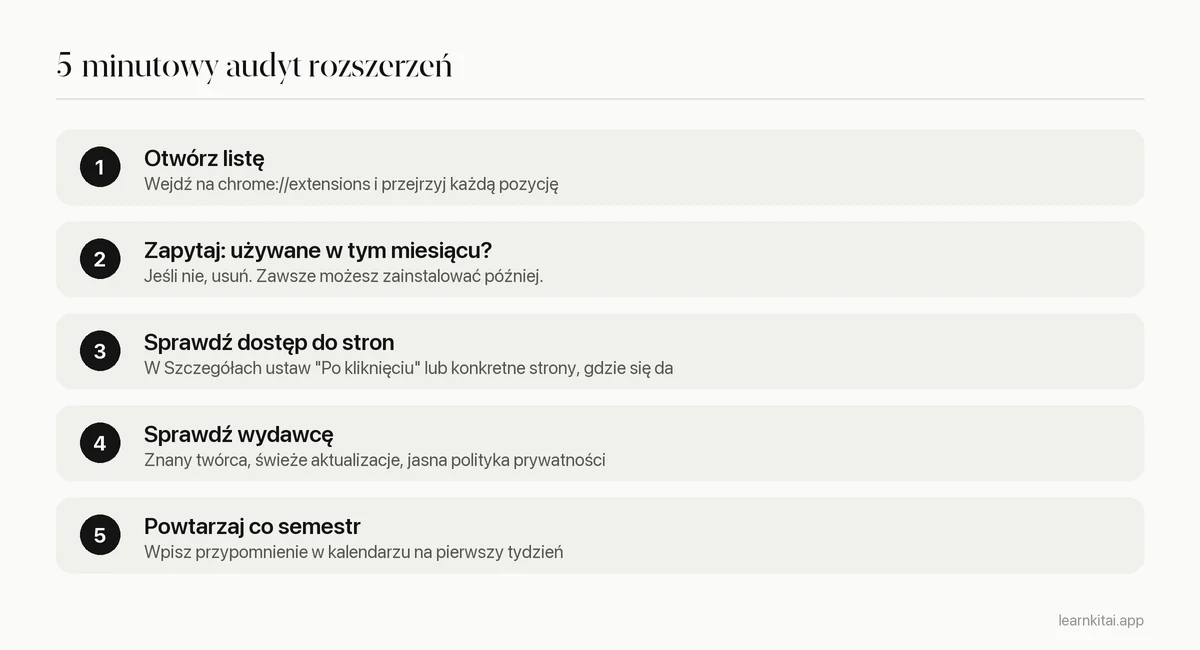
Ustawienie dostępu do stron z kroku trzeciego jest niedoceniane. Wiele rozszerzeń działa dobrze przy "Po kliknięciu", co oznacza, że widzą stronę tylko wtedy, gdy naciśniesz ich ikonę. Ten jeden przełącznik ucina większość ryzyka.
A co z rozszerzeniami AI do pisania?
Niektóre z najpopularniejszych rozszerzeń Chrome dla studentów obiecują teraz pisać, przepisywać lub odpowiadać za ciebie na dowolnej stronie. Bądź tu ostrożny z dwóch powodów. Po pierwsze, zwykle potrzebują dostępu do każdej odwiedzanej strony, w tym platformy kursu i poczty. Po drugie, narzędzie, które pisze twój wpis na forum lub odpowiedź w quizie, może łamać zasady kursu dotyczące AI, nawet jeśli wydaje się małym skrótem. Poprawki gramatyki zwykle są w porządku; generowany tekst często nie. Jeśli nie wiesz, gdzie twój kurs stawia granicę, przeczytaj AI a uczciwość akademicka, zanim zainstalujesz cokolwiek, co pisze za ciebie.
Jak rozszerzenie może pomóc w nauce ze strony lub filmu?
Rozszerzenie do nauki może zamienić artykuł lub film, na który patrzysz, w streszczenie, fiszki lub pytania quizowe bez kopiowania i wklejania. To przenosi czytanie w sieci z biernego przewijania do active recall.
Dużo z tego, czego się uczysz, żyje w przeglądarce: zadane artykuły, podręczniki online, wykłady na YouTube. Czytanie lub oglądanie to początek, ale znacznie więcej zapamiętasz, gdy potem sprawdzisz się sam. Narzędzie w panelu bocznym trzyma źródło po lewej i pytania po prawej, więc możesz sprawdzić odpowiedź w kilka sekund. Przy długich lekturach zobacz jak szybko streścić artykuł; przy filmach fiszki z filmu na YouTube.
Rozszerzenie LearnKit dla Chrome działa tak. Otwiera się w panelu bocznym i uczy się z bieżącej strony, filmu na YouTube albo zaznaczonego tekstu, a następnie daje streszczenie, fiszki lub quiz.
Jak ustawić Chrome do nauki?
Utwórz osobny profil Chrome do nauki. Daj mu tylko rozszerzenia do nauki, zakładki szkolne i bloker. Wszystko inne zostaje w profilu osobistym. Przełączenie profilu staje się jasnym sygnałem, że zaczął się czas nauki.
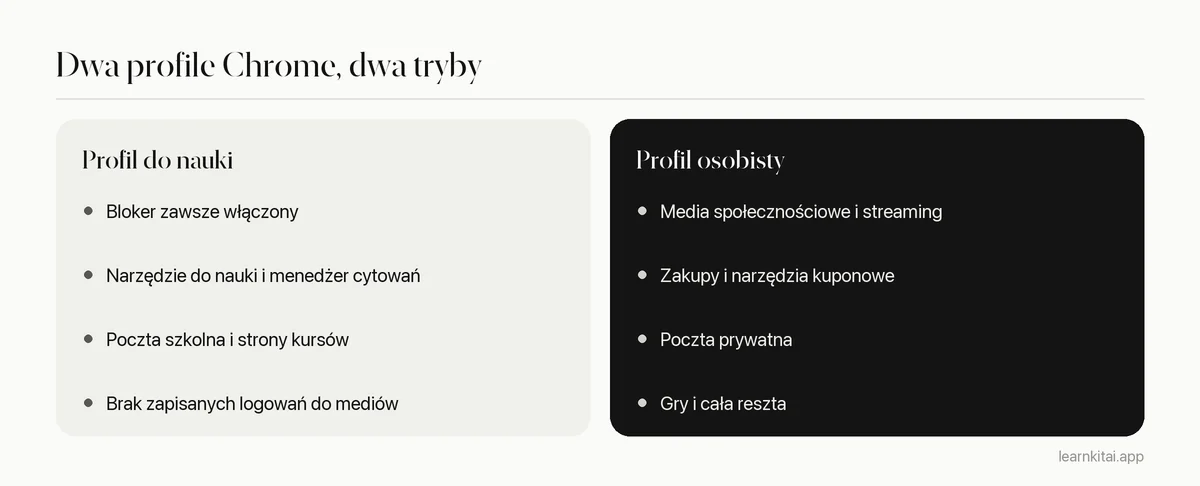
Ustawienie zajmuje dziesięć minut i usuwa zaskakująco dużo tarcia. Gdy okno nauki otwiera się z samymi kartami kursu i bez kanału na wyciągnięcie ręki, skupienie przestaje zależeć od siły woli. To przeglądarkowa wersja idei czystego biurka z tekstu jak skupić się na nauce.
Częste błędy
- Instalowanie wszystkiego z list "top 20 rozszerzeń dla studentów" naraz.
- Zostawianie dostępu do "wszystkich stron", gdy wystarczyłoby "po kliknięciu".
- Trzymanie blokera, który można wyłączyć jednym kliknięciem w godzinach nauki.
- Używanie rozszerzenia AI tylko do czytania streszczeń, nigdy do sprawdzania się.
- Zapominanie, że każde rozszerzenie może trochę spowalniać Chrome.
Mniej, ale lepszych rozszerzeń sprawia, że przeglądarka jest spokojniejsza, szybsza i bezpieczniejsza. Zachowaj te, które pomagają się skupić i uczyć, a resztę pozwól odejść. Więcej sposobów włączenia narzędzi AI do rutyny znajdziesz w tekście jak uczyć się z AI.
Najczęściej zadawane pytania
Czy rozszerzenia Chrome działają na szkolnych Chromebookach?
Często tylko wtedy, gdy szkoła na to pozwala. Zarządzane Chromebooki mogą blokować instalacje albo ograniczać cię do zatwierdzonej listy. Zapytaj szkolny dział IT, jeśli brakuje potrzebnego ci rozszerzenia.
Czy rozszerzenia spowolnią moją przeglądarkę?
Każde dodaje trochę obciążenia, a niektóre dużo. Jeśli Chrome wydaje się ociężały, wyłączaj rozszerzenia po jednym, by znaleźć przyczynę, i usuń te, których nie używasz.
Czy darmowe rozszerzenia są bezpieczne?
Wiele darmowych rozszerzeń jest bezpiecznych i dobrze utrzymywanych. Sygnałem nie jest cena, tylko wydawca, historia aktualizacji, opinie i żądane uprawnienia. Bądź szczególnie ostrożny wobec rozszerzeń żądających dostępu do wszystkich stron.
Czy mogę użyć rozszerzenia do nauki na plikach PDF w Chrome?
Niektóre rozszerzenia potrafią czytać pliki PDF otwarte w przeglądarce, a inne nie, zależnie od budowy. Jeśli któreś nie działa, wgraj PDF do wersji webowej narzędzia.
Źródła
- Can't pay attention? You're not alone, University of California (UC Irvine) (Gloria Mark: uwaga na jednym ekranie około 2,5 minuty w 2004, 75 sekund do 2012, około 47 sekund w ostatnich latach.)
- Laptop multitasking hinders classroom learning for both users and nearby peers, Sana, Weston and Cepeda, Computers & Education, 2013 (Osoby wykonujące wiele czynności na laptopach i koledzy widzący ich ekrany mieli niższe wyniki testu po wykładzie.)
- Permissions requested by apps and extensions, Google Chrome Web Store Help (Wyjaśnia ostrzeżenie o dostępie do twoich danych na wszystkich odwiedzanych stronach.)
Czytaj dalej
Jak uczyć się z AI: niech cię odpytuje, nie myśli za ciebie
AI może uczynić cię silniejszym studentem albo bardziej zależnym. Różnica polega na tym, czy myśli za ciebie, czy zmusza cię do myślenia.
Telefon rozprasza w nauce: tryb cichy to za mało
Telefon może kosztować cię skupienie nawet wyciszony i odwrócony ekranem do dołu. Co pokazują badania i układ, który naprawdę trzyma go z dala od czasu nauki.