Extensiones de Chrome para estudiantes: quédate con 5
La mayoría de los estudiantes solo necesita cinco tipos de extensiones de Chrome: un bloqueador de sitios, una herramienta de estudio que convierte páginas y videos en preguntas, un gestor de citas, un lector en voz alta y un gestor de contraseñas. Elimina el resto, revisa sus permisos y usa un perfil de Chrome aparte para estudiar.
Abre ahora mismo la página de extensiones de Chrome. La mayoría de los estudiantes encuentra una larga fila de iconos: tres buscadores de cupones, dos herramientas de capturas, un selector de color de una clase de diseño y un modo oscuro que olvidaron. Cada una puede leer parte de tu navegación y pocas te ayudan a aprender. Las mejores extensiones de Chrome para estudiantes son una lista corta, elegida a propósito, con el resto borrado.
Esta guía te da los cinco tipos que vale la pena conservar, una auditoría de seguridad de cinco minutos y una configuración del navegador que hace que estudiar con concentración sea lo normal y no una pelea.
¿Qué extensiones de Chrome para estudiantes vale la pena conservar?
Cinco tipos cubren casi todo: un bloqueador de sitios web, una herramienta de estudio que convierte páginas en práctica, un gestor de citas, un lector en voz alta y un gestor de contraseñas. Cualquier otra debe ganarse su lugar ahorrándote tiempo cada semana.
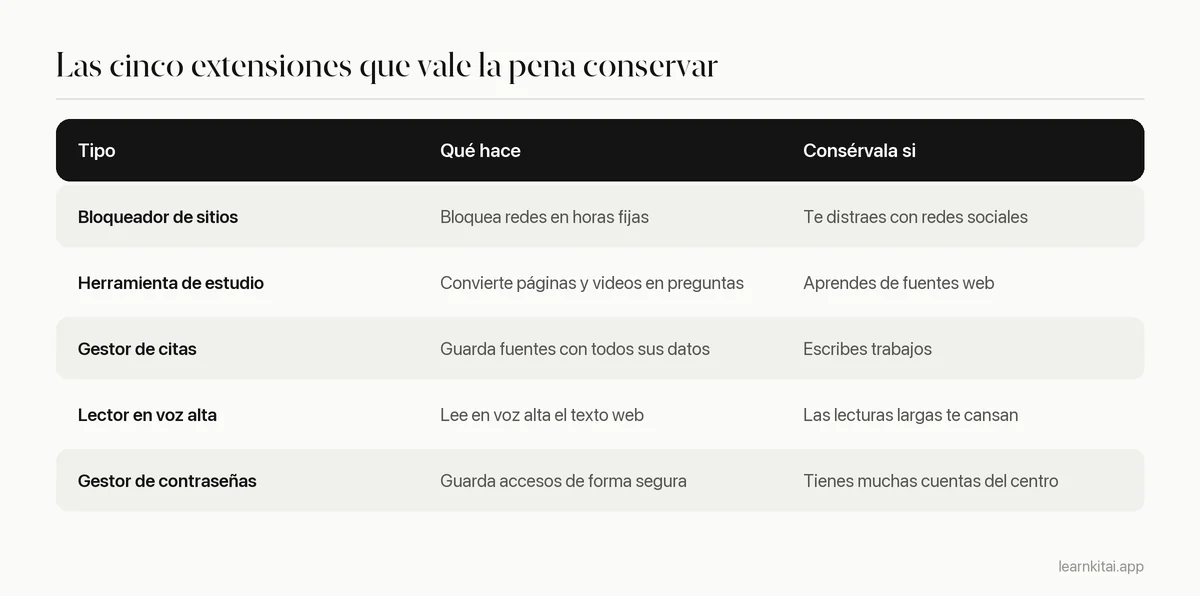
Un gestor de citas como el Zotero Connector se amortiza la primera vez que escribes una bibliografía. Un lector en voz alta ayuda a quien estudia mejor de oído, y es especialmente útil con las herramientas para estudiar con dislexia. Las dos que más cambian tus hábitos diarios, sin embargo, son el bloqueador y la herramienta de estudio.
¿Ayudan de verdad los bloqueadores de sitios a concentrarte?
Ayudan porque quitan la elección. La investigación muestra que la atención cambia de pantalla muy a menudo y que incluso un móvil cercano puede drenar la concentración. Un bloqueador no te hará estudiar, pero quita de la mesa la vía de escape más fácil durante las horas fijadas.
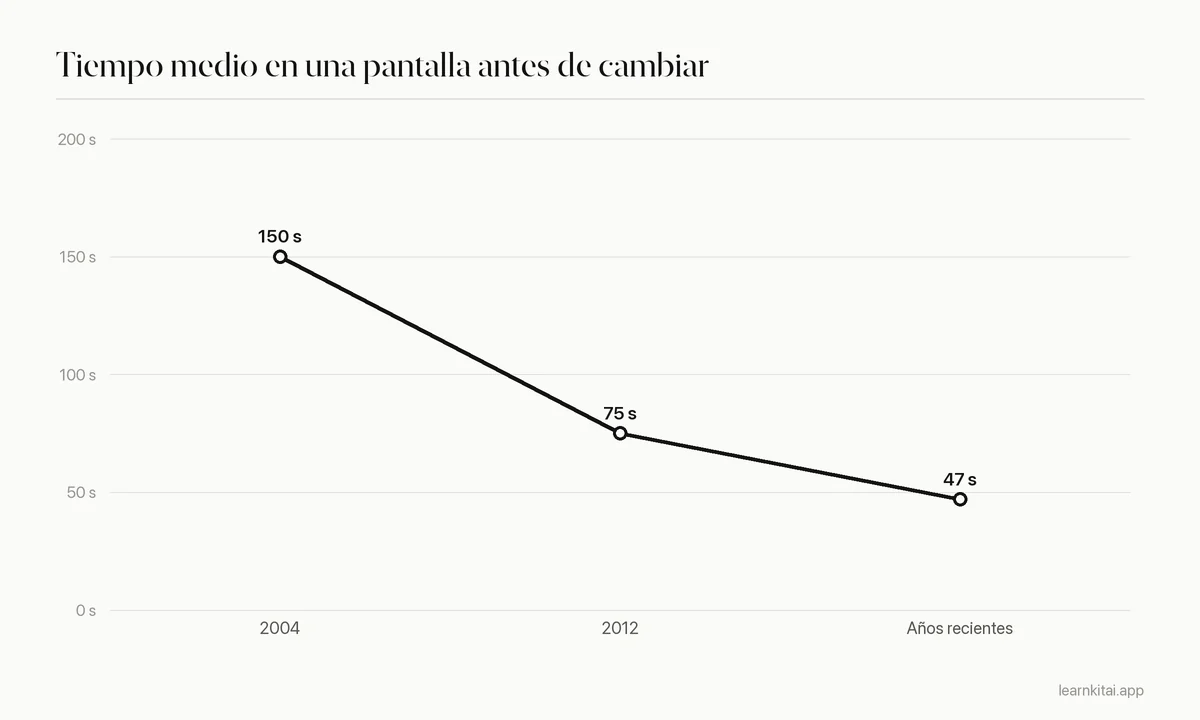
Gloria Mark, investigadora de UC Irvine, lleva dos décadas midiendo la atención en pantalla. Su equipo halló que en 2004 la gente permanecía unos 2,5 minutos en una pantalla antes de cambiar, y que el promedio ha caído a unos 47 segundos en los últimos años. Cada cambio a una red social es una pequeña salida del pensamiento profundo.
Las distracciones de tu propio portátil también afectan al aprendizaje en clase. Un estudio de Sana y sus colegas halló que los estudiantes que hacían varias cosas a la vez con el portátil durante una clase puntuaron peor, y también los compañeros que veían sus pantallas. Un bloqueador programado para el horario de clase te protege a ti y a quienes están detrás. Combínalo también con un plan para el móvil; mira la distracción del móvil al estudiar.
¿Son seguras las extensiones de Chrome para estudiantes?
La mayoría sí, pero algunas piden mucho más acceso del que necesitan. Una extensión que puede ver tus datos en todos los sitios web podría, en principio, ver tu correo del centro y tus páginas del banco. Instala solo lo que uses, de editores conocidos, y revisa los permisos.
La propia página de ayuda de Google explica que una extensión con acceso a tus datos en todos los sitios web que visitas puede ver y modificar lo que hay en cada página que consultas, incluidas las de bancos y redes sociales. Algunas herramientas lo necesitan para funcionar. Un modo oscuro o un lector de páginas, al fin y al cabo, tiene que ver la página. La cuestión es si confías en el editor y si usas la herramienta lo bastante para justificarlo.
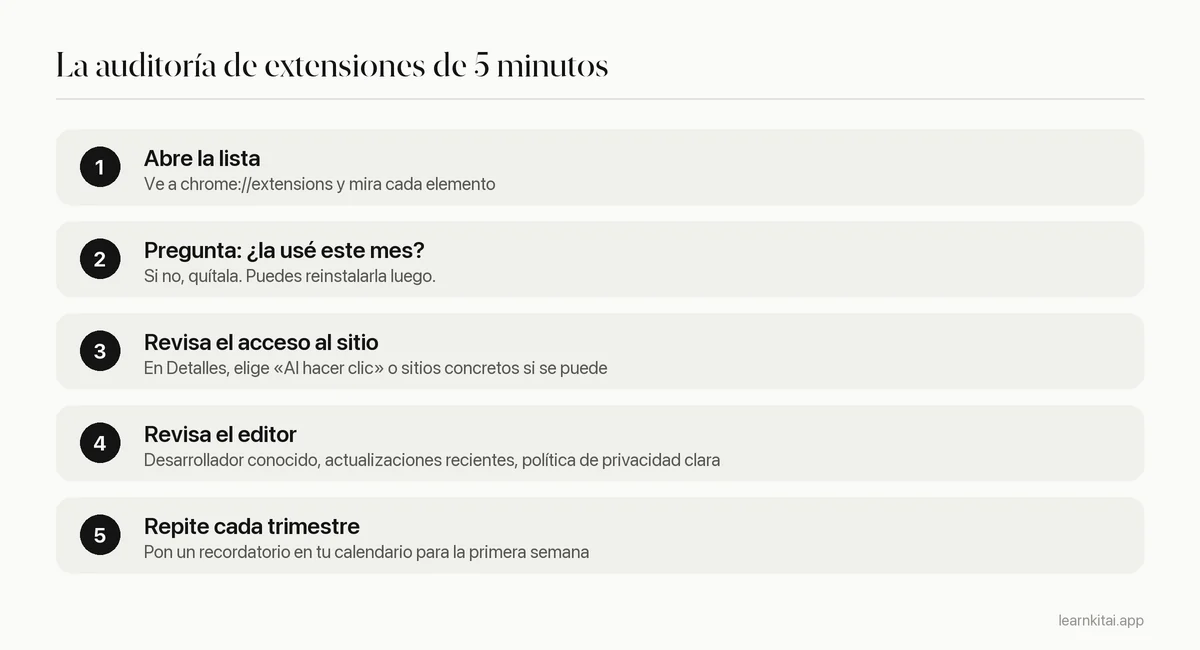
El ajuste de acceso al sitio del paso tres se usa poco. Muchas extensiones funcionan bien con «Al hacer clic», lo que significa que solo ven una página cuando pulsas su icono. Ese solo interruptor elimina la mayor parte del riesgo.
¿Y las extensiones de escritura con IA?
Algunas de las extensiones de Chrome para estudiantes más populares prometen ahora escribir, reescribir o responder por ti en cualquier página. Ten cuidado por dos motivos. Primero, suelen necesitar acceso a todos los sitios que visitas, incluida tu plataforma de aprendizaje y tu correo. Segundo, una herramienta que redacta tu mensaje de foro o la respuesta de un cuestionario puede infringir las normas de tu curso sobre IA, aunque parezca un pequeño atajo. Las correcciones gramaticales suelen estar bien; el texto generado a menudo no. Si no sabes dónde traza la línea tu curso, lee IA e integridad académica antes de instalar algo que escriba por ti.
¿Cómo puede una extensión ayudarte a estudiar una página web o un video?
Una extensión de estudio puede convertir el artículo o el video que estás viendo en un resumen, flashcards o preguntas de cuestionario sin copiar y pegar. Así la lectura web pasa de desplazarse sin más a recuerdo activo.
Gran parte de lo que estudias vive en el navegador: artículos asignados, libros de texto en línea, clases en video en YouTube. Leer o ver es un comienzo, pero recuerdas mucho más si te evalúas después. Una herramienta de estudio en el panel lateral mantiene la fuente a la izquierda y las preguntas a la derecha, para comprobar una respuesta en segundos. Para lecturas largas, mira cómo resumir un artículo rápido; para videos, flashcards de un video de YouTube.
La extensión de Chrome de LearnKit funciona así. Se abre en el panel lateral y estudia la página actual, un video de YouTube o el texto que selecciones, y te da un resumen, flashcards o un cuestionario.
¿Cómo configurar Chrome para estudiar?
Crea un perfil de Chrome aparte para estudiar. Dale solo tus extensiones de estudio, los marcadores de tu centro y el bloqueador. Tu perfil personal se queda con todo lo demás. Cambiar de perfil se convierte en una señal clara de que empieza el estudio.
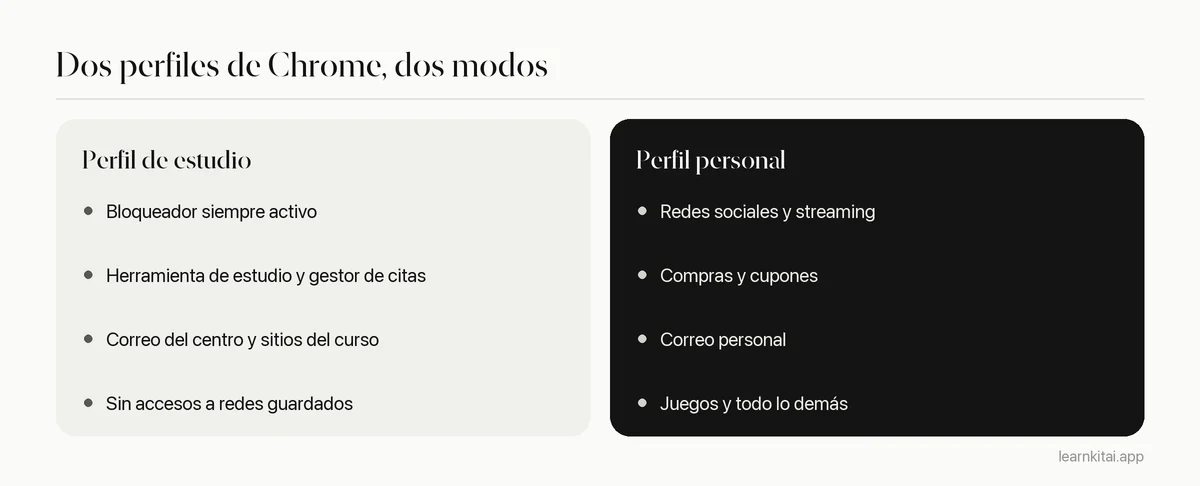
Configurarlo lleva diez minutos y elimina una sorprendente cantidad de fricción. Cuando tu rato de estudio empieza solo con pestañas del curso y sin una red social a un clic, la concentración deja de depender de la fuerza de voluntad. Es la versión en el navegador de la idea del escritorio limpio de cómo concentrarse para estudiar.
Errores comunes
- Instalar de golpe todas las listas de «las 20 mejores extensiones para estudiantes».
- Dejar el acceso al sitio en «todos los sitios» cuando «al hacer clic» bastaría.
- Mantener un bloqueador que puedes desactivar con un clic en horas de estudio.
- Usar una extensión de IA solo para leer resúmenes y nunca para evaluarte.
- Olvidar que cada extensión puede ralentizar un poco Chrome.
Menos extensiones y mejores hacen tu navegador más tranquilo, rápido y seguro. Conserva las que te ayudan a concentrarte y aprender y deja ir el resto. Para más formas de incorporar herramientas de IA a tu rutina, lee cómo usar la IA para estudiar.
Preguntas frecuentes
¿Funcionan las extensiones de Chrome en los Chromebook del centro?
A menudo solo si tu centro las permite. Los Chromebook gestionados pueden bloquear instalaciones o limitarte a una lista aprobada. Pregunta al equipo informático de tu centro si falta una extensión que necesitas.
¿Ralentizarán las extensiones mi navegador?
Cada una añade algo de carga y algunas añaden mucha. Si Chrome va lento, desactiva las extensiones de una en una para hallar la causa y quita las que no uses.
¿Son seguras las extensiones gratuitas?
Muchas extensiones gratuitas son seguras y están bien mantenidas. La señal no es el precio, sino el editor, el historial de actualizaciones, las reseñas y los permisos que pide. Ten especial cuidado con las que piden acceso a todos los sitios.
¿Puedo usar una extensión de estudio con PDF en Chrome?
Algunas extensiones pueden leer los PDF abiertos en el navegador y otras no, según cómo estén hechas. Si una no funciona, sube el PDF a la versión web de la herramienta.
Fuentes
- Can't pay attention? You're not alone, University of California (UC Irvine) (Gloria Mark: atención en una pantalla de unos 2,5 minutos en 2004, 75 segundos en 2012 y unos 47 segundos en años recientes.)
- Laptop multitasking hinders classroom learning for both users and nearby peers, Sana, Weston and Cepeda, Computers & Education, 2013 (Quienes hacían varias cosas con el portátil y los compañeros que los veían puntuaron peor en una prueba tras una clase.)
- Permissions requested by apps and extensions, Google Chrome Web Store Help (Explica la advertencia sobre el acceso a tus datos en todos los sitios web que visitas.)
Sigue leyendo
IA para estudiar: que te haga preguntas, no que piense por ti
La IA puede hacerte un estudiante más fuerte o más dependiente. La diferencia está en si ella hace el pensamiento o te obliga a hacerlo a ti.
El móvil distrae al estudiar aunque esté en silencio
El móvil puede costarte concentración incluso en silencio y boca abajo. Qué muestra la investigación y una configuración que de verdad lo mantiene fuera de tu tiempo de estudio.