Extensions Chrome étudiant : gardez-en cinq, jetez le reste
La plupart des étudiants n'ont besoin que de cinq types d'extensions Chrome : un bloqueur de sites pour se concentrer, un outil de révision qui transforme pages et vidéos en questions, un gestionnaire de citations, un outil de lecture à voix haute et un gestionnaire de mots de passe. Supprimez le reste, contrôlez les permissions de chacune et gardez un profil Chrome séparé réservé aux révisions.
Ouvrez dès maintenant la page de vos extensions Chrome. La plupart des étudiants y trouvent une longue rangée d'icônes : trois chasseurs de coupons, deux outils de capture d'écran, un sélecteur de couleurs d'un cours de design et un mode sombre oublié. Chacune peut lire une partie de votre navigation, et peu vous aident à apprendre. Les meilleures extensions Chrome pour étudiants forment une courte liste choisie exprès, le reste étant supprimé.
Ce guide vous donne les cinq types qui valent la peine d'être gardés, un audit de sécurité de cinq minutes et une configuration de navigateur qui fait de la concentration le réglage par défaut au lieu d'un combat.
Quelles extensions Chrome pour étudiants valent la peine d'être gardées ?
Cinq types couvrent presque tout : un bloqueur de sites, un outil de révision qui transforme les pages en entraînement, un gestionnaire de citations, un outil de lecture à voix haute et un gestionnaire de mots de passe. Toute autre extension doit mériter sa place en vous faisant gagner du temps chaque semaine.
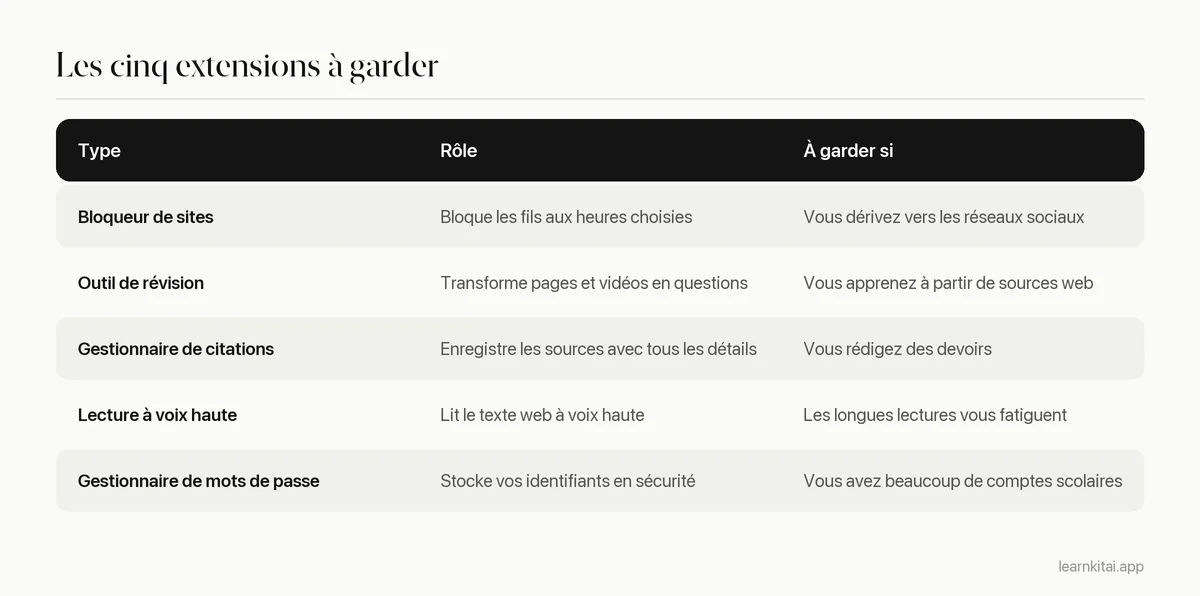
Un gestionnaire de citations comme Zotero Connector est rentabilisé dès la première bibliographie que vous écrivez. Un outil de lecture à voix haute aide tous ceux qui apprennent mieux à l'oreille, et il est particulièrement utile avec les outils dyslexie. Les deux qui changent le plus vos habitudes quotidiennes sont pourtant le bloqueur et l'outil de révision.
Les bloqueurs de sites aident-ils vraiment à se concentrer ?
Ils aident en supprimant le choix. La recherche montre que l'attention sur les écrans change très souvent, et que même un téléphone à portée de main peut drainer la concentration. Un bloqueur ne peut pas vous faire réviser, mais il retire l'échappatoire la plus facile aux heures choisies.
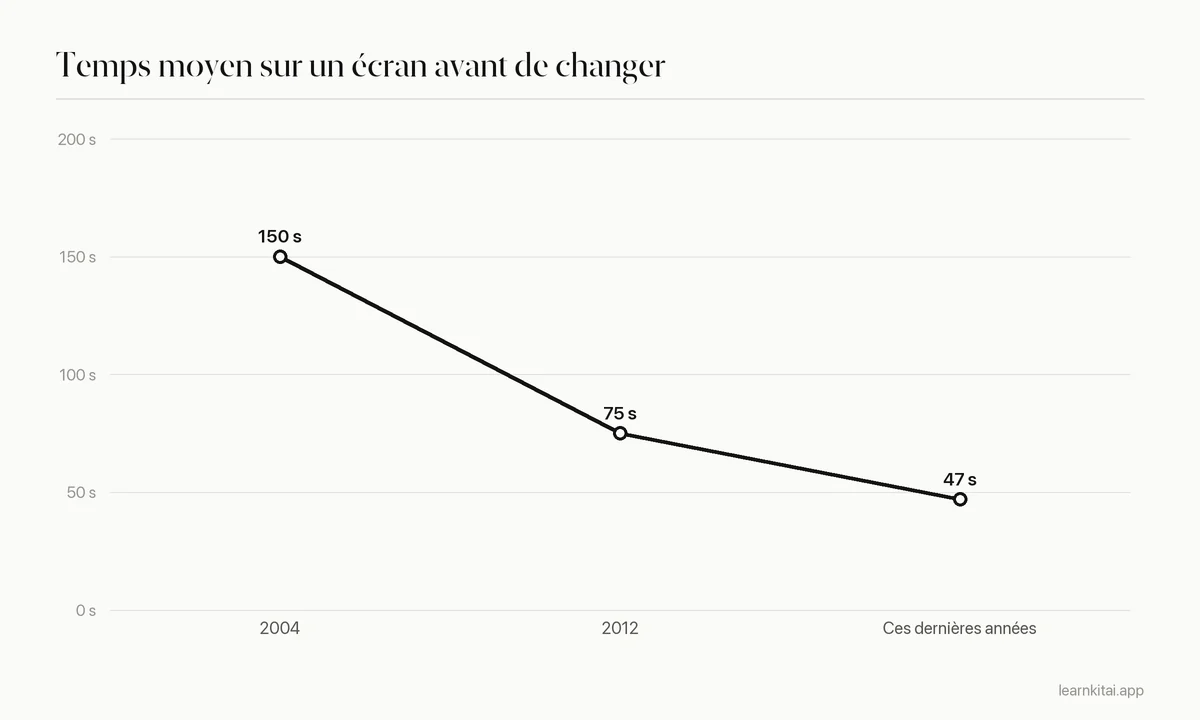
La chercheuse Gloria Mark, de l'UC Irvine, suit l'attention sur les écrans depuis vingt ans. Son équipe a constaté que les gens restaient environ 2,5 minutes sur un écran avant de changer en 2004, et que la moyenne est tombée à environ 47 secondes ces dernières années. Chaque passage vers un fil d'actualité est une petite sortie de la réflexion profonde.
Les distractions de votre ordinateur portable nuisent aussi à l'apprentissage en cours. Une étude de Sana et ses collègues a montré que les étudiants qui faisaient plusieurs choses sur leur ordinateur pendant un cours obtenaient de moins bons scores, et que ceux qui voyaient leurs écrans aussi. Un bloqueur réglé sur les heures de cours vous protège, vous et ceux assis derrière. Associez-le à un plan pour votre téléphone ; voyez la distraction du téléphone pendant les révisions.
Les extensions Chrome sont-elles sûres pour les étudiants ?
La plupart le sont, mais certaines demandent bien plus d'accès que nécessaire. Une extension qui voit vos données sur tous les sites pourrait, en principe, voir votre messagerie scolaire et vos pages bancaires. N'installez que ce que vous utilisez, d'éditeurs connus, et contrôlez les permissions.
La page d'aide de Google explique qu'une extension ayant accès à vos données sur tous les sites web que vous consultez peut voir et modifier le contenu de chaque page, y compris les sites bancaires et les réseaux sociaux. Certains outils en ont besoin pour fonctionner. Un mode sombre ou un lecteur de page doit bien voir la page. La question est de savoir si vous faites confiance à l'éditeur et si vous utilisez assez l'outil pour le justifier.
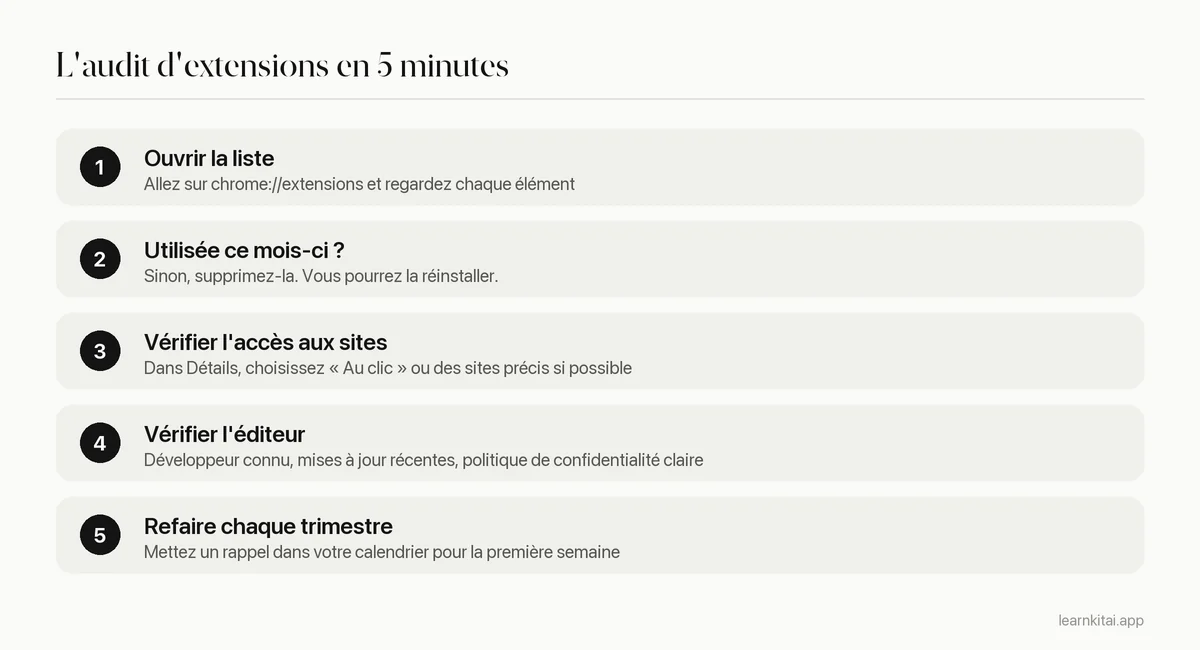
Le réglage d'accès aux sites de l'étape trois est sous-utilisé. Beaucoup d'extensions fonctionnent très bien sur « Au clic », ce qui signifie qu'elles ne voient une page que lorsque vous appuyez sur leur icône. Ce seul réglage réduit l'essentiel du risque.
Et les extensions d'écriture par IA ?
Certaines des extensions Chrome pour étudiants les plus populaires promettent désormais d'écrire, de reformuler ou de répondre à votre place sur n'importe quelle page. Soyez prudent pour deux raisons. D'abord, elles demandent en général l'accès à tous les sites que vous visitez, y compris votre plateforme d'apprentissage et votre messagerie. Ensuite, un outil qui rédige votre message de forum ou votre réponse de quiz peut enfreindre les règles de votre cours sur l'IA, même si cela ressemble à un petit raccourci. Les corrections de grammaire sont généralement acceptées ; le texte généré, souvent non. Si vous ne savez pas où votre cours place la limite, lisez IA et triche avant d'installer quoi que ce soit qui écrit à votre place.
Comment une extension peut-elle aider à étudier une page web ou une vidéo ?
Une extension de révision peut transformer l'article ou la vidéo que vous regardez en résumé, flashcards ou questions de quiz sans copier-coller. Cela fait passer la lecture web du défilement passif à l'active recall.
Une grande part de ce que vous étudiez vit dans le navigateur : articles au programme, manuels en ligne, vidéos de cours sur YouTube. Lire ou regarder est un début, mais vous retenez bien plus en vous testant ensuite. Un outil de révision en panneau latéral garde la source à gauche et les questions à droite, pour vérifier une réponse en quelques secondes. Pour les longues lectures, voyez comment résumer un article vite ; pour les vidéos, des flashcards à partir d'une vidéo YouTube.
L'extension Chrome LearnKit fonctionne ainsi. Elle s'ouvre dans le panneau latéral et étudie la page en cours, une vidéo YouTube ou le texte que vous sélectionnez, puis vous donne un résumé, des flashcards ou un quiz.
Comment configurer Chrome pour réviser ?
Créez un profil Chrome séparé pour les révisions. Donnez-lui seulement vos extensions de travail, vos favoris scolaires et le bloqueur. Votre profil personnel garde tout le reste. Changer de profil devient un signal clair que le temps de travail commence.
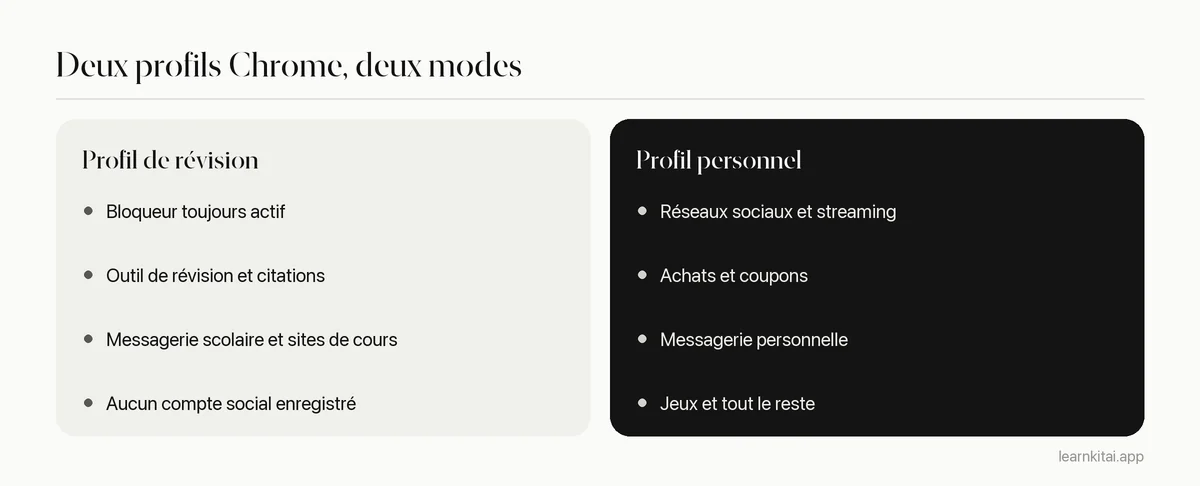
La mise en place prend dix minutes et supprime une surprenante quantité de frictions. Quand votre fenêtre de travail s'ouvre avec seulement des onglets de cours et aucun fil à un clic, la concentration cesse de dépendre de la volonté. C'est la version navigateur du bureau dégagé décrit dans comment se concentrer.
Erreurs courantes
- Installer d'un coup toutes les listes « top 20 des extensions pour étudiants ».
- Laisser l'accès sur « tous les sites » alors que « au clic » suffirait.
- Garder un bloqueur qu'on peut désactiver en un clic aux heures de travail.
- Utiliser une extension d'IA seulement pour lire des résumés, jamais pour se tester.
- Oublier que chaque extension peut un peu ralentir Chrome.
Moins d'extensions, mais meilleures, rendent votre navigateur plus calme, plus rapide et plus sûr. Gardez celles qui vous aident à vous concentrer et à apprendre, et laissez le reste. Pour d'autres façons d'intégrer les outils d'IA à votre routine, lisez comment utiliser l'IA pour réviser.
Questions fréquentes
Les extensions Chrome fonctionnent-elles sur les Chromebooks scolaires ?
Souvent seulement si votre établissement les autorise. Les Chromebooks gérés peuvent bloquer les installations ou vous limiter à une liste approuvée. Demandez au service informatique si une extension dont vous avez besoin manque.
Les extensions ralentissent-elles mon navigateur ?
Chacune ajoute un peu de charge, et certaines beaucoup. Si Chrome semble lent, désactivez les extensions une par une pour trouver la cause, et supprimez celles que vous n'utilisez pas.
Les extensions gratuites sont-elles sûres ?
Beaucoup d'extensions gratuites sont sûres et bien entretenues. Le prix n'est pas le signal ; l'éditeur, l'historique des mises à jour, les avis et les permissions demandées le sont. Soyez particulièrement prudent avec celles qui demandent l'accès à tous les sites.
Puis-je utiliser une extension de révision sur des PDF dans Chrome ?
Certaines extensions peuvent lire les PDF ouverts dans le navigateur et d'autres non, selon leur conception. Si l'une ne fonctionne pas, importez le PDF dans la version web de l'outil.
Sources
- Can't pay attention? You're not alone, University of California (UC Irvine) (Gloria Mark : attention sur un écran d'environ 2,5 minutes en 2004, 75 secondes en 2012, environ 47 secondes ces dernières années.)
- Laptop multitasking hinders classroom learning for both users and nearby peers, Sana, Weston and Cepeda, Computers & Education, 2013 (Les étudiants qui font plusieurs choses sur ordinateur et ceux qui les voyaient obtenaient de moins bons scores à un test après un cours.)
- Permissions requested by apps and extensions, Google Chrome Web Store Help (Explique l'avertissement pour l'accès à vos données sur tous les sites web que vous consultez.)
À lire aussi
Réviser avec l'IA : qu'elle t'interroge, pas qu'elle pense
L'IA peut faire de toi un meilleur étudiant ou un étudiant plus dépendant. Tout dépend de qui réfléchit : elle, ou toi.
Téléphone et concentration : le silencieux ne suffit pas
Ton téléphone peut te coûter de la concentration même silencieux et face contre table. Ce que montre la recherche, et une installation qui le tient vraiment éloigné de tes révisions.
Flashcards vidéo YouTube : moins de pauses, plus de rappel
Cessez de faire pause toutes les trente secondes pour taper des notes. Regardez d'abord, puis transformez la transcription en petit jeu de cartes sur lequel vous pouvez vraiment vous tester.