Extensões do Chrome para estudantes: mantenha só 5
A maioria dos estudantes precisa de apenas cinco tipos de extensões do Chrome: um bloqueador de sites para manter o foco, uma ferramenta de estudo que transforma páginas e vídeos em perguntas, um gerenciador de citações, um leitor em voz alta e um gerenciador de senhas. Remova o resto, confira as permissões de cada uma e mantenha um perfil do Chrome separado só para estudar.
Abra agora a página de extensões do seu Chrome. A maioria dos estudantes encontra uma longa fila de ícones: três caçadores de cupom, duas ferramentas de captura de tela, um seletor de cores de uma aula de design e um modo escuro esquecido. Cada uma pode ler parte da sua navegação, e poucas ajudam você a aprender. As melhores extensões do Chrome para estudantes formam uma lista curta, escolhida de propósito, com o resto apagado.
Este guia dá os cinco tipos que valem a pena manter, uma auditoria de segurança de cinco minutos e uma configuração de navegador que faz do estudo focado o padrão em vez de uma briga.
Quais extensões do Chrome para estudantes valem a pena manter?
Cinco tipos cobrem quase tudo: um bloqueador de sites, uma ferramenta de estudo que transforma páginas em prática, um gerenciador de citações, um leitor em voz alta e um gerenciador de senhas. Qualquer outra deve ganhar seu lugar poupando tempo toda semana.
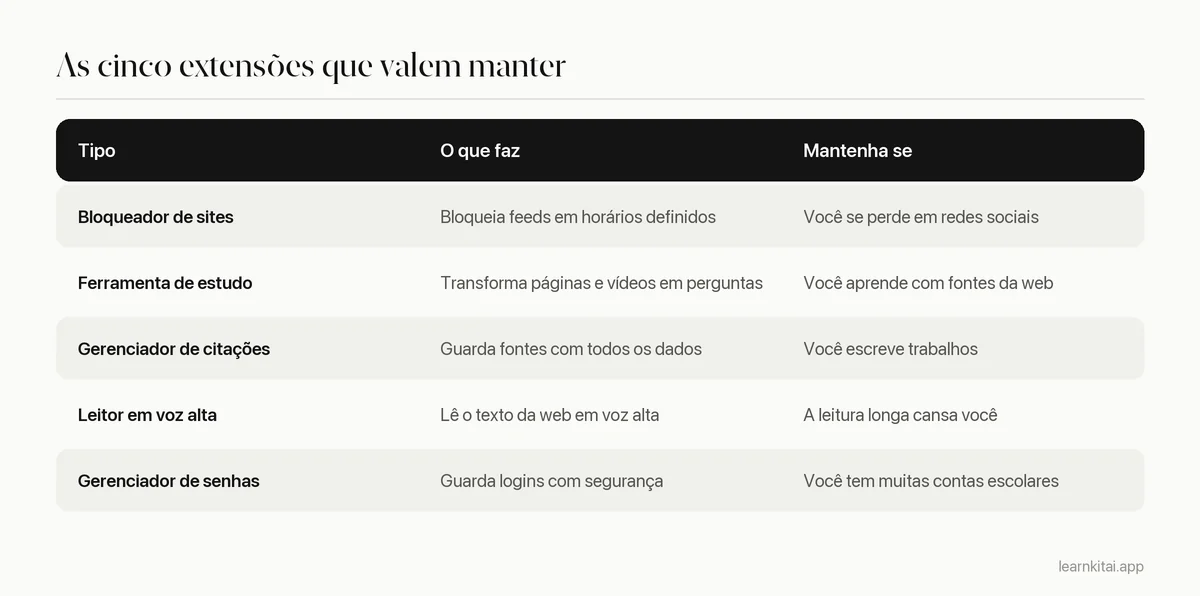
Um gerenciador de citações como o Zotero Connector se paga na primeira vez que você escreve uma bibliografia. Um leitor em voz alta ajuda quem estuda melhor de ouvido e é especialmente útil com as ferramentas de estudo para dislexia. As duas que mais mudam seus hábitos diários, porém, são o bloqueador e a ferramenta de estudo.
Os bloqueadores de sites realmente ajudam a manter o foco?
Ajudam porque tiram a escolha. A pesquisa mostra que a atenção nas telas muda com muita frequência e que até um celular por perto pode drenar o foco. Um bloqueador não faz você estudar, mas tira da mesa a fuga mais fácil durante os horários definidos.
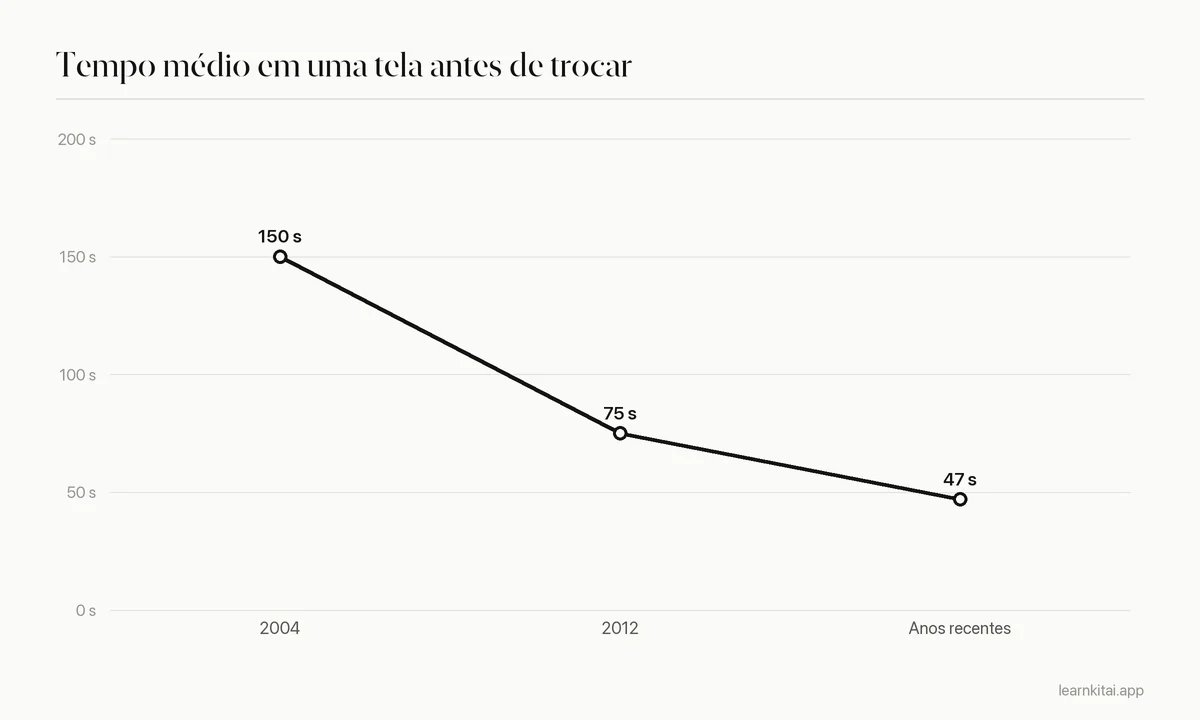
A pesquisadora Gloria Mark, da UC Irvine, acompanha a atenção em telas há duas décadas. Sua equipe constatou que as pessoas ficavam cerca de 2,5 minutos em uma tela antes de trocar em 2004 e que a média caiu para cerca de 47 segundos nos últimos anos. Cada troca para um feed é uma pequena saída do pensamento profundo.
As distrações do seu notebook também afetam o aprendizado em sala. Um estudo de Sana e colegas constatou que alunos que faziam várias coisas no notebook durante a aula tiveram notas menores, e os colegas que viam as telas deles também. Um bloqueador programado para o horário de aula protege você e quem está atrás. Combine-o com um plano para o celular; veja celular atrapalha os estudos.
As extensões do Chrome são seguras para estudantes?
A maioria é, mas algumas pedem muito mais acesso do que precisam. Uma extensão que vê seus dados em todos os sites poderia, em princípio, ver o e-mail da escola e páginas do banco. Instale só o que usa, de editores conhecidos, e confira as permissões.
A própria página de ajuda do Google explica que uma extensão com acesso a seus dados em todos os sites que você visita pode ver e alterar o conteúdo de cada página que você abre, inclusive sites de banco e redes sociais. Algumas ferramentas precisam disso para funcionar. Um modo escuro ou um leitor de páginas precisa ver a página, afinal. A questão é se você confia no editor e se usa a ferramenta o bastante para justificar.
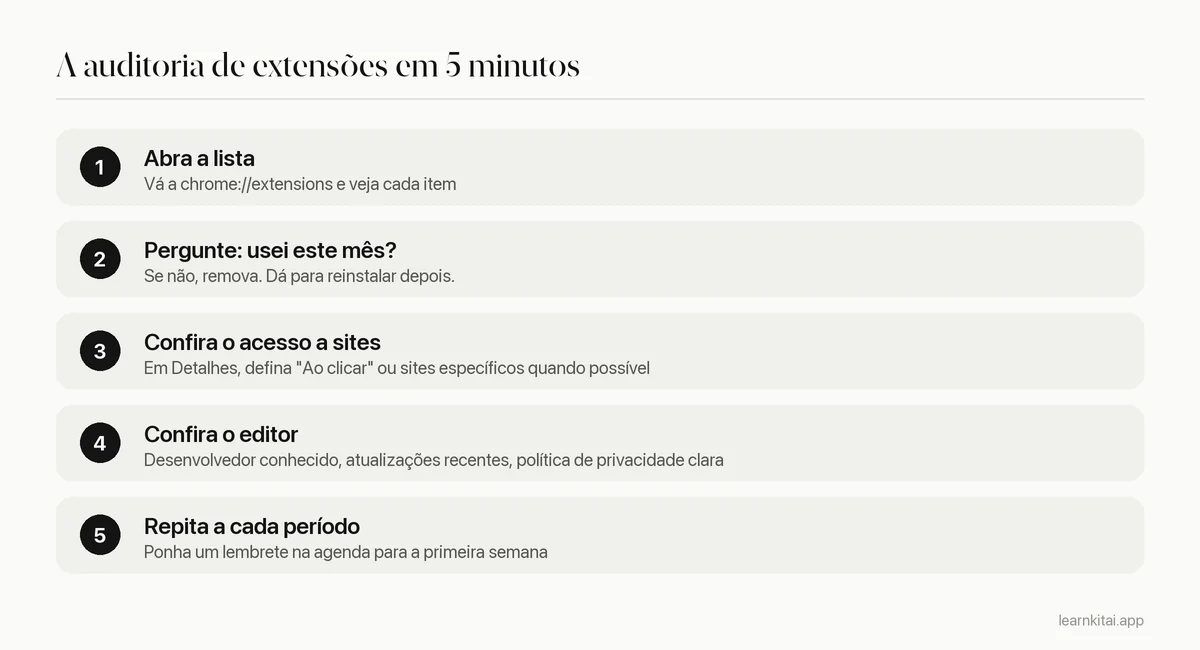
A configuração de acesso a sites da etapa três é subutilizada. Muitas extensões funcionam bem com "Ao clicar", o que significa que só veem uma página quando você aperta o ícone delas. Essa única chave elimina a maior parte do risco.
E as extensões de escrita com IA?
Algumas das mais populares entre as extensões do Chrome para estudantes agora prometem escrever, reescrever ou responder por você em qualquer página. Cuidado aqui, por dois motivos. Primeiro, elas costumam precisar de acesso a todos os sites que você visita, inclusive sua plataforma de ensino e seu e-mail. Segundo, uma ferramenta que redige a sua mensagem de fórum ou a resposta de um quiz pode violar as regras de IA do seu curso, mesmo que pareça um pequeno atalho. Correções de gramática costumam ser aceitas; texto gerado, muitas vezes não. Se você não tem certeza de onde seu curso traça a linha, leia IA e integridade acadêmica antes de instalar qualquer coisa que escreva por você.
Como uma extensão pode ajudar a estudar uma página da web ou um vídeo?
Uma extensão de estudo pode transformar o artigo ou vídeo que você está vendo em um resumo, flashcards ou perguntas de quiz sem copiar e colar. Isso muda a leitura na web de rolagem passiva para active recall.
Boa parte do que você estuda está no navegador: artigos indicados, livros didáticos online, aulas em vídeo no YouTube. Ler ou assistir é um começo, mas você lembra muito mais quando se testa depois. Uma ferramenta de estudo no painel lateral mantém a fonte à esquerda e as perguntas à direita, e você confere uma resposta em segundos. Para leituras longas, veja como resumir um artigo rápido; para vídeos, flashcards de vídeo do YouTube.
A extensão do LearnKit para Chrome funciona assim. Ela abre no painel lateral e estuda a página atual, um vídeo do YouTube ou o texto que você selecionar, e entrega um resumo, flashcards ou um quiz.
Como configurar o Chrome para estudar?
Crie um perfil do Chrome separado para estudar. Dê a ele só as suas extensões de estudo, os favoritos da escola e o bloqueador. Seu perfil pessoal fica com todo o resto. Trocar de perfil vira um sinal claro de que o tempo de estudo começou.
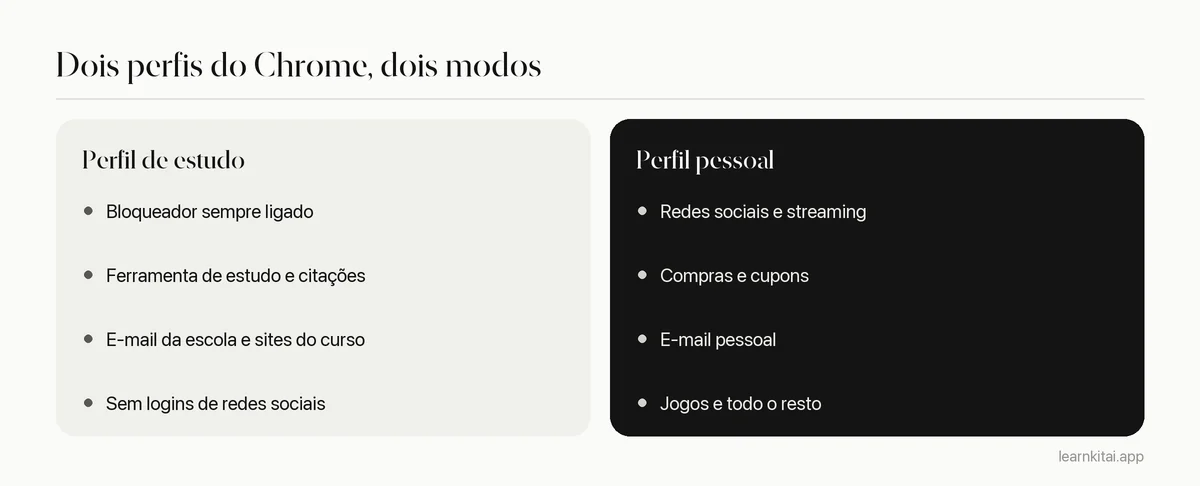
Isso leva dez minutos para configurar e elimina uma quantidade surpreendente de atrito. Quando sua janela de estudo abre só com abas do curso e sem feed a um clique, o foco deixa de depender de força de vontade. É a versão no navegador da ideia de mesa limpa de como ter foco nos estudos.
Erros comuns
- Instalar de uma vez toda lista de "as 20 melhores extensões para estudantes".
- Deixar o acesso a sites em "todos os sites" quando "ao clicar" bastaria.
- Manter um bloqueador que dá para desligar com um clique durante o horário de estudo.
- Usar uma extensão de IA só para ler resumos, nunca para se testar.
- Esquecer que cada extensão pode deixar o Chrome um pouco mais lento.
Menos extensões, e melhores, deixam seu navegador mais calmo, rápido e seguro. Mantenha as que ajudam você a focar e aprender e deixe o resto ir. Para mais maneiras de levar ferramentas de IA à sua rotina, leia IA para estudar.
Perguntas frequentes
As extensões do Chrome funcionam em Chromebooks escolares?
Muitas vezes só se a escola permitir. Chromebooks gerenciados podem bloquear instalações ou limitar você a uma lista aprovada. Pergunte à equipe de TI da escola se faltar uma extensão de que você precisa.
As extensões deixam o navegador mais lento?
Cada uma adiciona um pouco de carga, e algumas adicionam bastante. Se o Chrome parecer lento, desative as extensões uma por vez para achar a causa e remova as que não usa.
Extensões gratuitas são seguras?
Muitas extensões gratuitas são seguras e bem mantidas. O preço não é o sinal; o editor, o histórico de atualizações, as avaliações e as permissões pedidas são. Tenha cuidado redobrado com extensões que pedem acesso a todos os sites.
Posso usar uma extensão de estudo em PDFs no Chrome?
Algumas extensões leem PDFs abertos no navegador e outras não, dependendo de como foram feitas. Se uma não funcionar, envie o PDF para a versão web da ferramenta.
Fontes
- Can't pay attention? You're not alone, University of California (UC Irvine) (Gloria Mark: atenção em uma tela de cerca de 2,5 minutos em 2004, 75 segundos em 2012, cerca de 47 segundos nos anos recentes.)
- Laptop multitasking hinders classroom learning for both users and nearby peers, Sana, Weston and Cepeda, Computers & Education, 2013 (Quem fazia várias coisas no notebook e os colegas que viam a tela tiveram notas menores em um teste depois da aula.)
- Permissions requested by apps and extensions, Google Chrome Web Store Help (Explica o aviso sobre o acesso a seus dados em todos os sites que você visita.)
Continue lendo
IA para estudar: faça-a testar você, não pensar por você
A IA pode fazer de você um estudante mais forte ou mais dependente. A diferença está em quem faz o raciocínio: ela ou você.
Celular atrapalha os estudos: modo silencioso não basta
O celular pode custar sua concentração mesmo silencioso e virado para baixo. O que a pesquisa mostra e uma configuração que realmente o mantém fora do seu tempo de estudo.
Flashcards de vídeo do YouTube: pause menos, lembre mais
Pare de pausar a cada trinta segundos para digitar anotações. Assista primeiro e transforme a transcrição em um conjunto pequeno de cartões com os quais você realmente se testa.