勉強に役立つChrome拡張機能:5つ残して他は削除
ほとんどの学生に必要なのは、5種類のChrome拡張機能だけです。集中のためのサイトブロッカー、ページや動画を問題に変える学習ツール、引用管理、読み上げ、パスワード管理です。それ以外は削除し、各拡張機能の権限を確認し、勉強専用のChromeプロファイルを別に作りましょう。
今すぐ、Chromeの拡張機能のページを開いてみてください。多くの学生は、アイコンがずらりと並んでいるのを目にします。クーポン探しが3つ、スクリーンショットのツールが2つ、デザインの授業で入れた色選択ツール、忘れていたダークモード。どれも閲覧の一部を読み取れるのに、学びに役立つものはほとんどありません。勉強に役立つChrome拡張機能は、目的を持って選んだ短いリストで、それ以外は削除したものです。
このガイドでは、残す価値のある5種類、5分でできる安全確認、そして集中した勉強を戦いではなく初期設定にするブラウザの設定を紹介します。
勉強に使うChrome拡張機能で、残す価値があるのはどれですか?
5種類でほとんどすべてをカバーできます。サイトブロッカー、ページを練習に変える学習ツール、引用管理、読み上げ、パスワード管理です。ほかのものは、毎週の時間を節約してくれることで存在を認めさせるべきです。
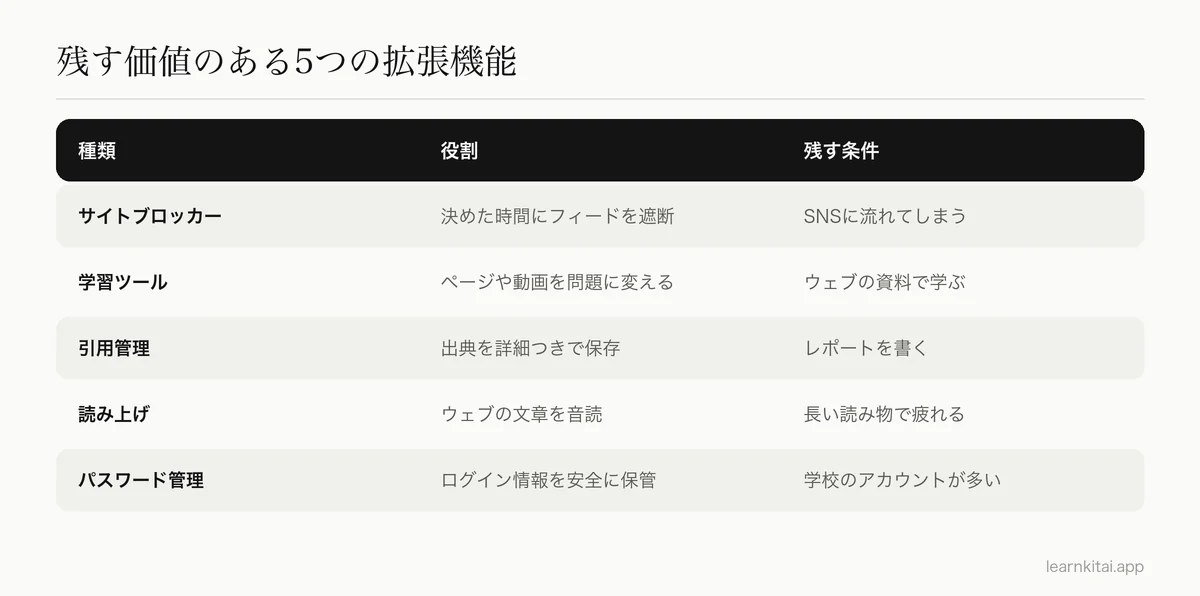
Zotero Connectorのような引用管理は、最初に参考文献リストを書くときに元が取れます。読み上げは、耳で勉強するほうが得意な人に役立ち、特にディスレクシアの勉強法のツールとして便利です。ただ、毎日の習慣を最も変えるのは、ブロッカーと学習ツールの2つです。
サイトブロッカーは、本当に集中の助けになりますか?
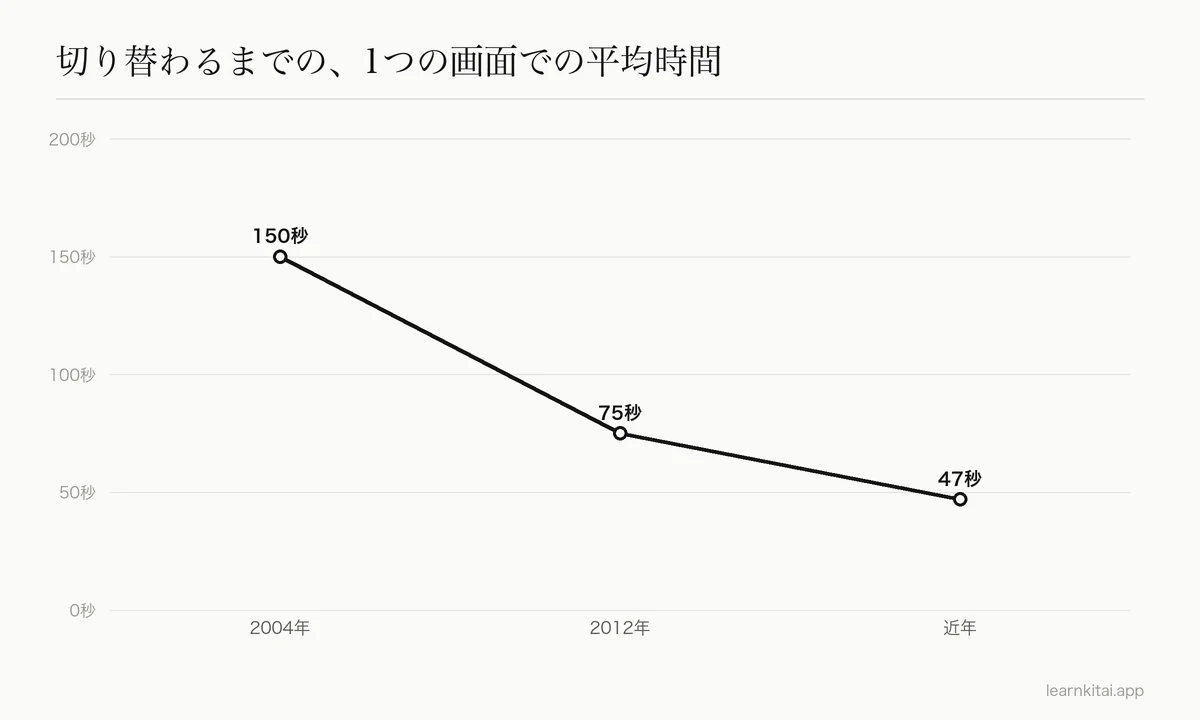
選択肢をなくすことで役立ちます。研究によると、画面上の注意はとても頻繁に切り替わり、近くにあるスマートフォンでさえ集中力を奪います。ブロッカーは勉強させてくれませんが、決めた時間のあいだ、最も簡単な逃げ道をなくします。
カリフォルニア大学アーバイン校のグロリア・マークは、20年にわたり画面上の注意を追跡してきました。彼女のチームは、2004年には1つの画面に約2.5分とどまっていたのに、近年は平均が約47秒に落ちていることを発見しました。フィードに切り替わるたびに、深い思考から小さく抜け出しているのです。
ノートパソコンの誘惑は、授業中の学びにも影響します。サナたちの研究では、講義中にノートパソコンで複数のことをしていた学生の成績は低く、その画面が見える位置にいたクラスメートの成績も低くなりました。授業時間に設定したブロッカーは、あなたと後ろの席の人を守ります。スマートフォンの対策も合わせて考えましょう。勉強中のスマホの誘惑をご覧ください。
Chrome拡張機能は、学生にとって安全ですか?
ほとんどは安全ですが、必要以上に多くのアクセスを求めるものもあります。すべてのウェブサイト上のデータを見られる拡張機能は、原理的には、学校のメールや銀行のページも見られます。使うものだけを、知られた提供元から入れ、権限を確認してください。
Google自身のヘルプページによると、訪問するすべてのウェブサイトのデータへのアクセス権を持つ拡張機能は、銀行やSNSのサイトを含め、閲覧するすべてのページの内容を見て、変更できます。ツールによっては、動作にそれが必要です。ダークモードやページ読み上げは、ページを見なければ動きません。問題は、提供元を信頼できるか、そして許可を正当化できるほど頻繁にそのツールを使うかです。
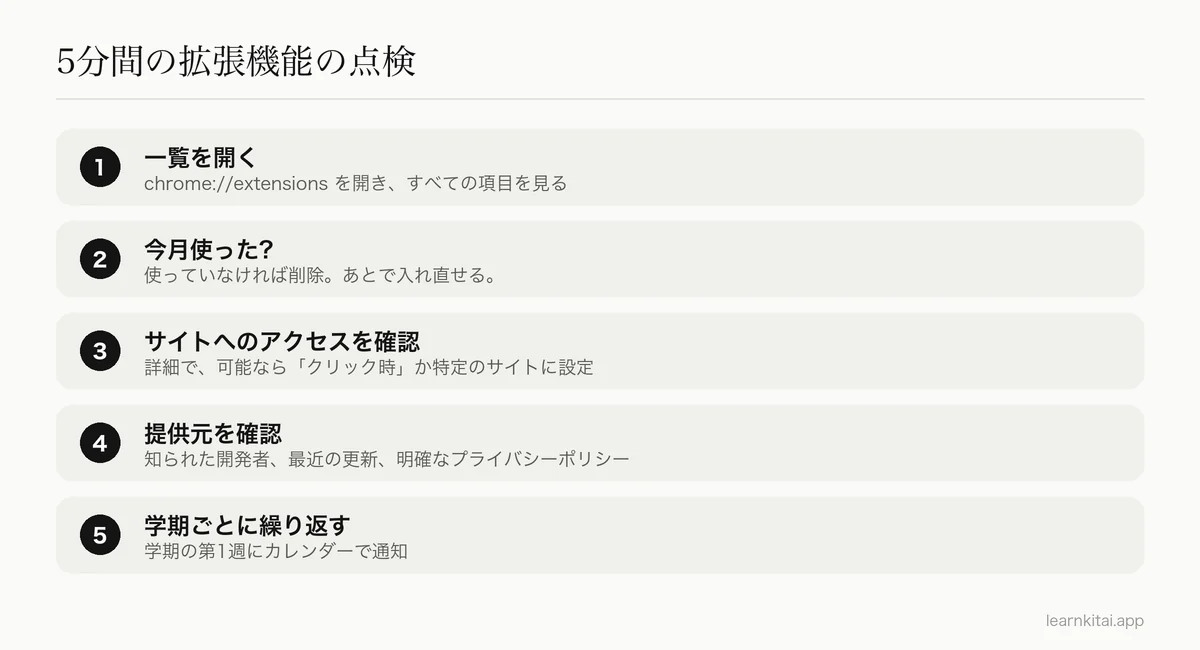
3つ目のステップのサイトへのアクセスの設定は、あまり活用されていません。多くの拡張機能は「クリック時」でも問題なく動き、これはアイコンを押したときだけページを見るという意味です。この設定ひとつで、リスクの大半が減ります。
AI文章作成の拡張機能はどうですか?
学生に人気のChrome拡張機能の中には、どのページでも文章を書く、書き直す、答えるとうたうものが増えています。ここでは、2つの理由で注意してください。第一に、通常、学習プラットフォームやメールを含め、訪れるすべてのサイトへのアクセスが必要です。第二に、ディスカッションの投稿やクイズの答えを下書きするツールは、ちょっとした近道に感じても、AIに関する授業のルールに反することがあります。文法の修正はたいてい問題ありませんが、生成された文章はそうでないことが多いです。授業の線引きがどこにあるかわからなければ、代わりに書いてくれるものを入れる前に、AIと学問上の誠実さをお読みください。
拡張機能は、ウェブページや動画の勉強にどう役立ちますか?
学習用の拡張機能は、見ている記事や動画を、コピー&ペーストなしで、要約、暗記カード、クイズに変えられます。ウェブの読み物が、受け身のスクロールから、アクティブリコールに変わります。
勉強する内容の多くは、ブラウザの中にあります。指定された記事、オンライン教科書、YouTubeの講義動画。読むことや見ることは出発点ですが、そのあとで自分をテストしたほうがずっと多く覚えます。サイドパネルの学習ツールなら、左に資料、右に問題を置けるので、数秒で答えを確認できます。長い読み物は記事を素早く要約する方法、動画はYouTube動画からの暗記カードをご覧ください。
LearnKitのChrome拡張機能はこの方式で動きます。サイドパネルで開き、今のページ、YouTube動画、選択したテキストを勉強の対象にして、要約、暗記カード、クイズを作ります。
勉強のために、Chromeをどう設定すればいいですか?
勉強用に別のChromeプロファイルを作ります。勉強用の拡張機能、学校のブックマーク、ブロッカーだけを入れます。それ以外は個人用のプロファイルに残します。プロファイルを切り替えることが、勉強の時間が始まったという明確な合図になります。
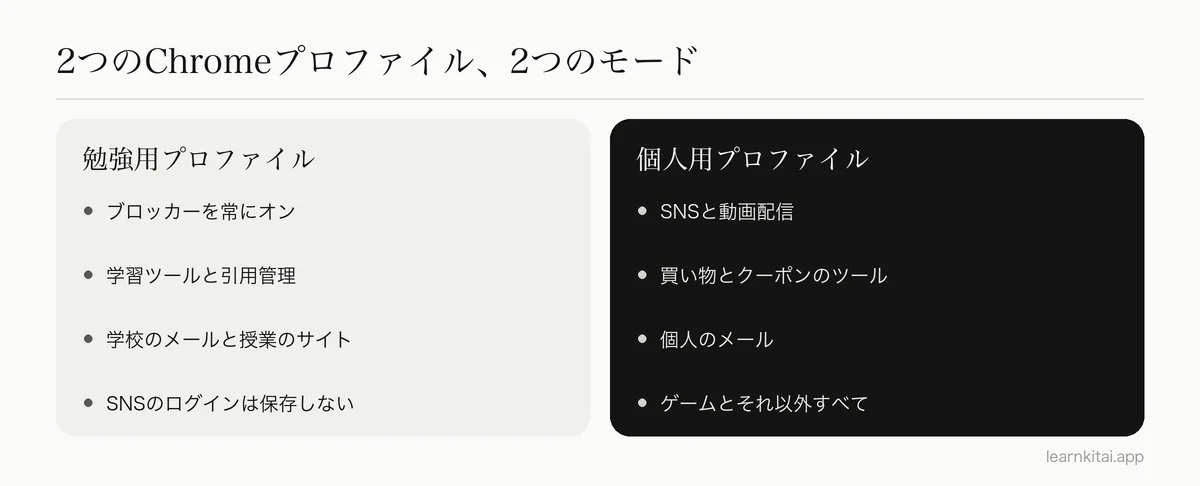
設定には10分かかりますが、驚くほど多くの摩擦がなくなります。勉強の時間が授業のタブだけで始まり、フィードがワンクリックの距離にないなら、集中は意志の力に頼らなくなります。勉強に集中する方法にある、机を片づける考え方のブラウザ版です。
よくある失敗
- 「学生向けのおすすめ拡張機能トップ20」のリストを全部入れる。
- 「クリック時」で足りるのに、サイトへのアクセスを「すべてのサイト」のままにする。
- 勉強時間中でも、ワンクリックで切れてしまうブロッカーを使い続ける。
- AI拡張機能を、要約を読むためだけに使い、自分でテストしない。
- 拡張機能が1つ増えるごとに、Chromeが少し重くなることを忘れる。
拡張機能を少なく、良いものにすれば、ブラウザは落ち着き、速くなり、安全になります。集中と学習に役立つものを残し、残りは手放しましょう。AIツールを日々の勉強に取り入れる方法は、AIを使った勉強のやり方でさらに紹介しています。
よくある質問
学校のChromebookでもChrome拡張機能は使えますか?
学校が許可している場合に限られることが多いです。管理されたChromebookでは、インストールが禁止されたり、承認済みの一覧に制限されたりします。必要な拡張機能が見つからなければ、学校のIT担当に尋ねましょう。
拡張機能は、ブラウザを遅くしますか?
1つずつ少しずつ負荷が増え、大きく増えるものもあります。Chromeが重く感じたら、拡張機能を1つずつ無効にして原因を探し、使っていないものは削除しましょう。
無料の拡張機能は安全ですか?
安全で、きちんと保守されている無料の拡張機能は多くあります。目安は価格ではなく、提供元、更新の履歴、レビュー、求められる権限です。すべてのサイトへのアクセスを求める拡張機能には、特に注意しましょう。
ChromeでPDFにも、学習用の拡張機能を使えますか?
ブラウザで開いたPDFを読めるものと読めないものがあり、作りによって異なります。動かない場合は、そのツールのウェブ版にPDFをアップロードしましょう。
参考文献
- Can't pay attention? You're not alone, University of California (UC Irvine) (グロリア・マーク:1つの画面での注意は、2004年に約2.5分、2012年に75秒、近年は約47秒。)
- Laptop multitasking hinders classroom learning for both users and nearby peers, Sana, Weston and Cepeda, Computers & Education, 2013 (ノートパソコンで複数のことをしていた学生と、その画面が見える位置にいた学生は、講義後のテストの成績が低かった。)
- Permissions requested by apps and extensions, Google Chrome Web Store Help (訪問するすべてのウェブサイトのデータへのアクセスについての警告を説明している。)